
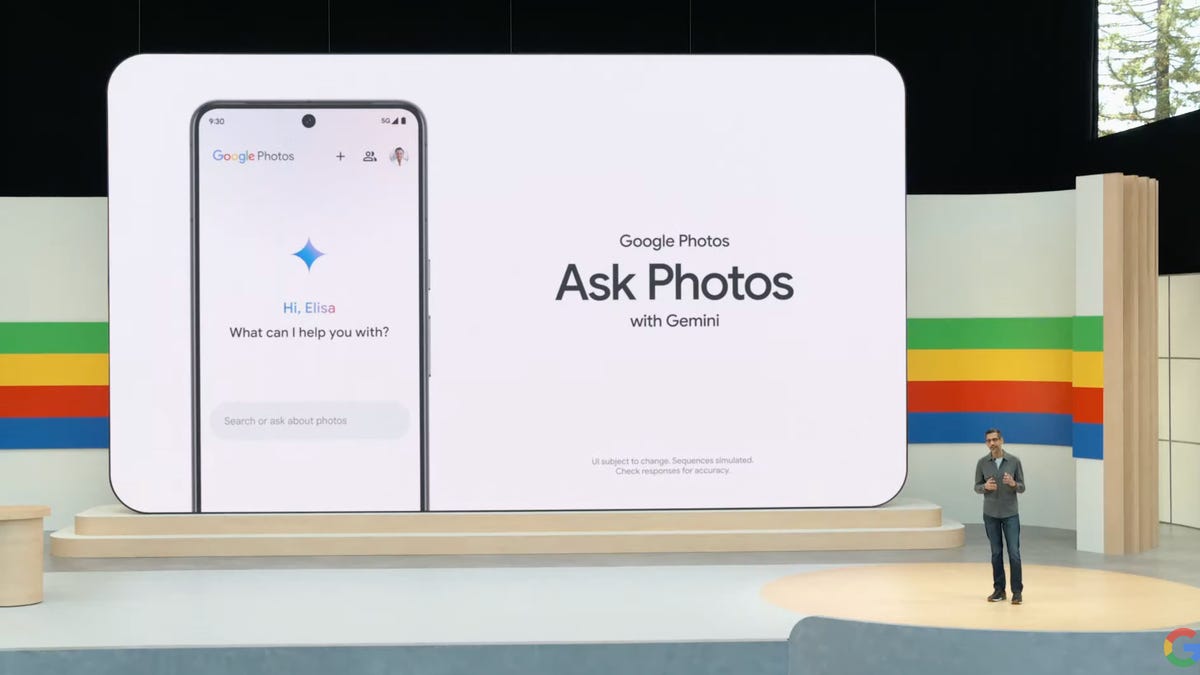
Cuando el Píxel 10 La línea se introdujo a principios de este año, los teléfonos vinieron con una función de «edición de conversación» dentro de Google Photos. Podrías escribir o hablar con AI sobre las ediciones de una foto que querías y los haría por ti. Ahora la característica ha arrojado su exclusividad y se está implementando para ser elegible Teléfonos Android.
La idea de pedirle a AI que edite sus fotos puede parecer un truco de salón, pero permitirá a más personas obtener lo que quieren de una foto sin tener que sumergirse en herramientas individuales de edición de fotos. La nueva característica sigue poco después del lanzamiento del Editor de fotos actualizado para Google Photos Lanzado a fines de agosto.
A continuación, repasaremos lo que necesitará para comenzar con la edición de conversación.
¿Qué te hace elegible?
Google dice que actualmente está lanzando la función a los usuarios elegibles de Android. Necesitas:
- Tener 18 años o más
- Estar ubicado en los Estados Unidos
- Tenga su idioma de cuenta de Google en inglés (Estados Unidos)
- Tener Grupos de cara encendido
- Tener estimaciones de ubicación habilitadas
Incluso si cumple con todos los requisitos, es posible que aún no vea que las fotos de Ask aparecen. Google dice que la función aún no está disponible en todas las regiones.
¿Qué puedes hacer con la edición conversacional?
La nueva característica permite que cualquiera, sin importar cuán inteligentes sea con un editor de fotos, obtenga la toma que desee. Ya sea que esté buscando hacer ajustes menores o recrear el paisaje de una foto, ahora puede pedirle fotos que lo hagan.
Aquí hay algunos tipos de ediciones o instrucciones que puede dar para preguntar fotos.
- Ediciones específicas: «Aumente la saturación en un 100%» «ilumina el cielo»
- Reimagina la escena: «Convierte el suelo en un estanque tranquilo»
- Amplio: «Haz que esta foto se vea mejor»
Aquí hay algunos ejemplos de edición conversacional en acción:
PREPONTO PREGUNTAR FOTOS: «Dale un sombrero de copa al gato»
PREPONTO preguntar fotos: «Haz el suelo rojo oscuro»
PREPONTO PREGUNTAR FOTOS: «Convierte el suelo en un estanque tranquilo»
Configuración de Google Photos para verificar dos veces
Si desea ajustar el alcance de Gemini en Google Photos, no olvide verificar su configuración.
De la aplicación Google Photos:
- Toca tu foto de perfil
- Toque la configuración de la foto
- Grifo Géminis características en fotos
Si no desea que Google vea todas las consultas que ha hecho para preguntar fotos, puede apagar este configuración alternando «Permítanos acceder a sus consultas». Aquí, también puede elegir qué características con Géminis desea aprovechar. Puede deshabilitar Gemini por completo en la aplicación Fotos, o características individuales, como preguntar fotos, recuerdos con Gemini y ayudarme. Cualquier cosa que haya dicho fotos que recuerden, como quién es un amigo, padre, hermano o pareja se puede administrar en la lista de recordar.


