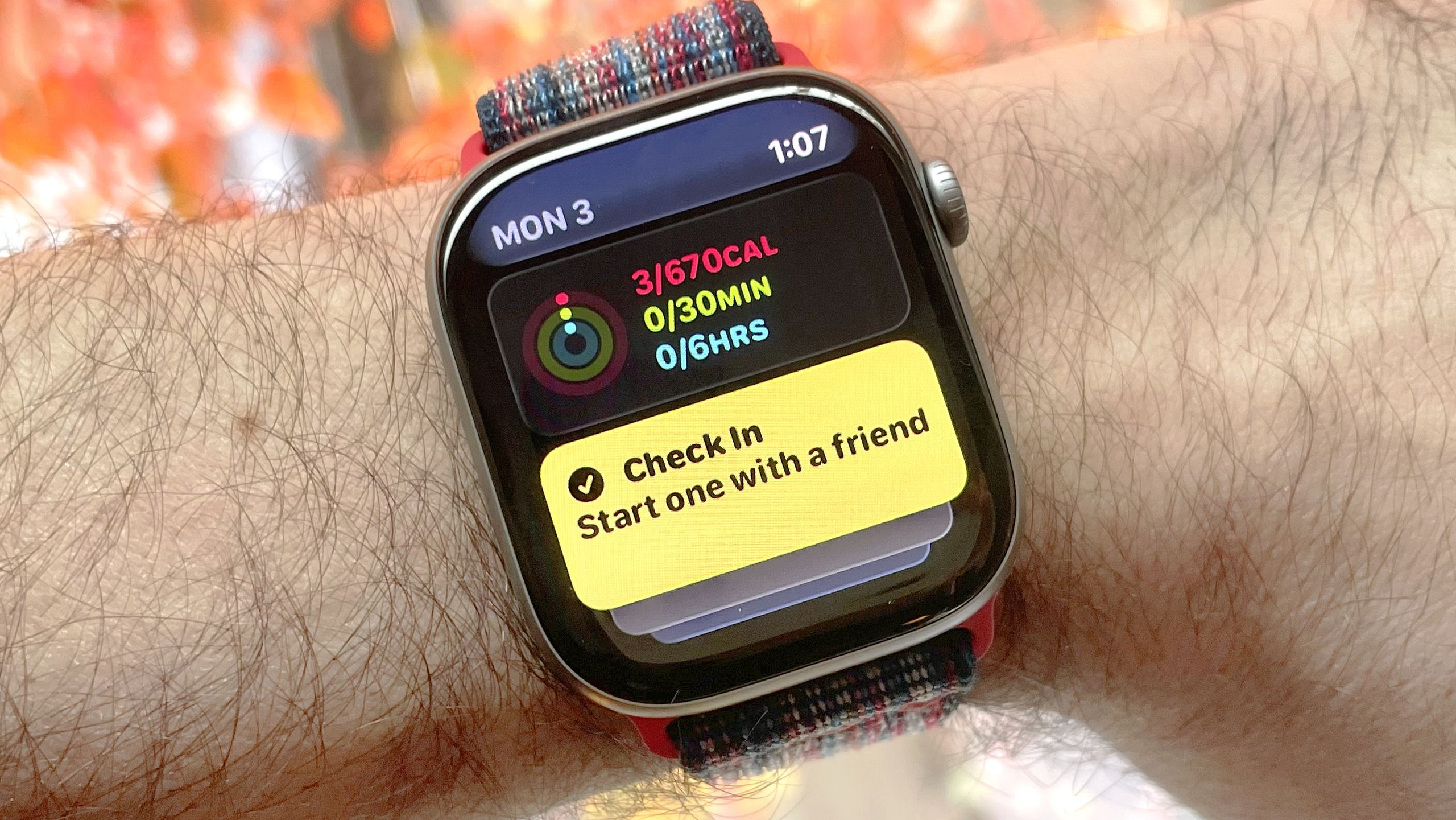
La función de seguridad Check In de Apple llegó por primera vez al iPhone en 2023 con la lanzamiento de iOS 17. Apple lo agregó más tarde a la reloj de manzana a través de watchOS 11 de 2024. Ahora, con el lanzamiento de 2025 de relojOS 26la mejor función de seguridad oculta de Apple es mejor y más fácil de usar que nunca.
Check Ins puede mantener automáticamente informados a sus seres queridos sobre su paradero, con notificaciones cuando sale o llega a un lugar. Esta es una herramienta de seguridad que uso con frecuencia y perfecta para personas que disfrutan de caminatas o carreras nocturnas y/o para aquellos que simplemente disfrutan de aventurarse solos.

Cómo usar Check In en tu Apple Watch en watchOS 26
- Instalar watchOS 26
- Abra su Smart Stack y desplácese hacia abajo para editar los widgets
- Seleccione el widget Check In y agréguelo a su Smart Stack
- Regrese a su Smart Stack y toque el widget Registrarse
- Elija su destinatario mediante dictado, libreta de direcciones o búsqueda
- Elija cómo desea registrarse: cronómetro, destino o finalización del entrenamiento
- Editar los detalles de envío
- Envía tu Check In
Continúe leyendo para ver instrucciones ilustradas completas para cada paso.
1. Instale watchOS 26

(Imagen: © Dan Bracaglia/Tom's Guide)
Antes de probar la función Check-In en tu Apple Watch, descargar e instalar watchOS 26el último sistema operativo de reloj inteligente de Apple. ¿Necesitar ayuda? Aquí hay una explicación paso a paso sobre cómo instalar watchOS 26incluida una lista de modelos elegibles.
2. Abra su Smart Stack y desplácese hacia abajo para editar los widgets.

(Imagen: © Dan Bracaglia/Tom's Guide)
Una vez que tenga watchOS 26 en funcionamiento, es hora de agregar el widget Check In a su Smart Stack. Para hacer esto, deslice hacia arriba desde la parte inferior de la pantalla de inicio para abrir Smart Stack. Próximo, Desplácese hasta el final de la lista de widgets y toque el botón Editar.. Próximo, toca el signo más para seleccionar nuevos widgets para agregar.
3. Seleccione el widget Registrar y agréguelo a su Smart Stack

(Imagen: © Dan Bracaglia/Tom's Guide)
Desplácese por la lista de widgets hasta que vea «Registrar» y tóquelo. La siguiente pantalla presentará una vista previa de cómo se verá el widget en su totalidad. Toque el widget nuevamente para generar una vista previa del mismo en su Smart Stack. Entonces, toque la marca de verificación en la esquina superior izquierda para agregarlo oficialmente a su Smart Stack.
4. Regrese a su Smart Stack y toque el widget Registrar

(Imagen: © Dan Bracaglia/Tom's Guide)
Ahora es el momento de enviar tu primer Check In. Desde la pantalla de inicio del Apple Watch, deslice hacia arriba hasta abra Smart Stack, desplácese hacia abajo hasta encontrar el widget de registro amarillo y tóquelo para iniciar un registro.
5. Elija su destinatario mediante dictado, libreta de direcciones o búsqueda

(Imagen: © Dan Bracaglia/Tom's Guide)
El primer paso de un Check In es elija su(s) destinatario(s), ya sea mediante dictado, búsqueda en la libreta de direcciones o ingresando manualmente un número de teléfono.
6. Elige cómo quieres realizar el Check In: cronómetro, destino o entrenamiento

(Imagen: © Dan Bracaglia/Tom's Guide)
Una vez que haya seleccionado los destinatarios de su Check In, es hora de seleccionar cómo se generará el Check In. Toque «editar» en el cuadro gris superior y luego toque «Registrar». Aquí se le presentarán tres opciones. 'Cuando llegue' se basa en el destino y alertará a sus contactos seleccionados cuando llegue de manera segura utilizando datos de GPS.
'Después de un cronómetro' se basa en el tiempo transcurrido. Cuando caduque, se le notificará para registrarse. De no hacerlo, se alerta a tus contactos y se envían tus datos de ubicación.
«Cuando termina un entrenamiento» envía una alerta a tus contactos cuando hayas completado manualmente un ejercicio en la aplicación Entrenamientohaciéndoles saber que has llegado sano y salvo a casa. Este es particularmente útil para las personas a las que les gusta correr, caminar, andar en bicicleta o caminar solos por una ruta al aire libre.
7. Edite los detalles de envío.

(Imagen: © Dan Bracaglia/Tom's Guide)
Cuando registrarse a través de llegadasimplemente busca y selecciona tu destino. Toca la marca de verificación en la esquina superior derecha para verificar su selección.
si eres registrarse a través de un temporizadorlas opciones están en incrementos de cinco minutos hasta ocho horas. Mueve el dedo para desplazarte por los minutos y las horas.. Haga clic en 'Listo' cuando estás satisfecho con tu selección y otra vez toca la marca de verificación en la esquina superior derecha para verificarlo todo.
A Regístrese a través del entrenamientonecesitarás abre la aplicación de entrenamiento, seleccione un ejercicio y comience. Luego, desplácese hacia la izquierda y luego hacia abajo hasta seleccione Registrarse. Desde allí puedes edita los detalles y envía tu Check In.
8. Envía tu Check In

(Imagen: © Dan Bracaglia/Tom's Guide)
El último paso, una vez que todos los detalles importantes de su Check In de seguridad estén bloqueados, es haga clic en 'Enviar' para iniciar su mensaje de registro y alertar a sus destinatarios.

Y ahí lo tienes, cómo hacer check-in en tu Apple Watch en watchOS 26 sin sudar. Esta es una excelente característica que puedes usar si te embarcas en una aventura al aire libre, incluso si viajas con un equipo, en una primera cita, en un viaje por carretera o en cualquier otro escenario donde la seguridad sea primordial.
¿Quieres más formas de aprovechar al máximo tu Apple Watch? Si ya has dado el salto a watchOS 26, ahora puedes hacer todo tipo de cosas nuevas e interesantes, como ver tu puntuación de sueño diario, mueve tu muñeca para descartar notificaciones(finalmente) acceder a la aplicación Notase incluso traducir mensajes en tiempo real.
Más de la guía de Tom