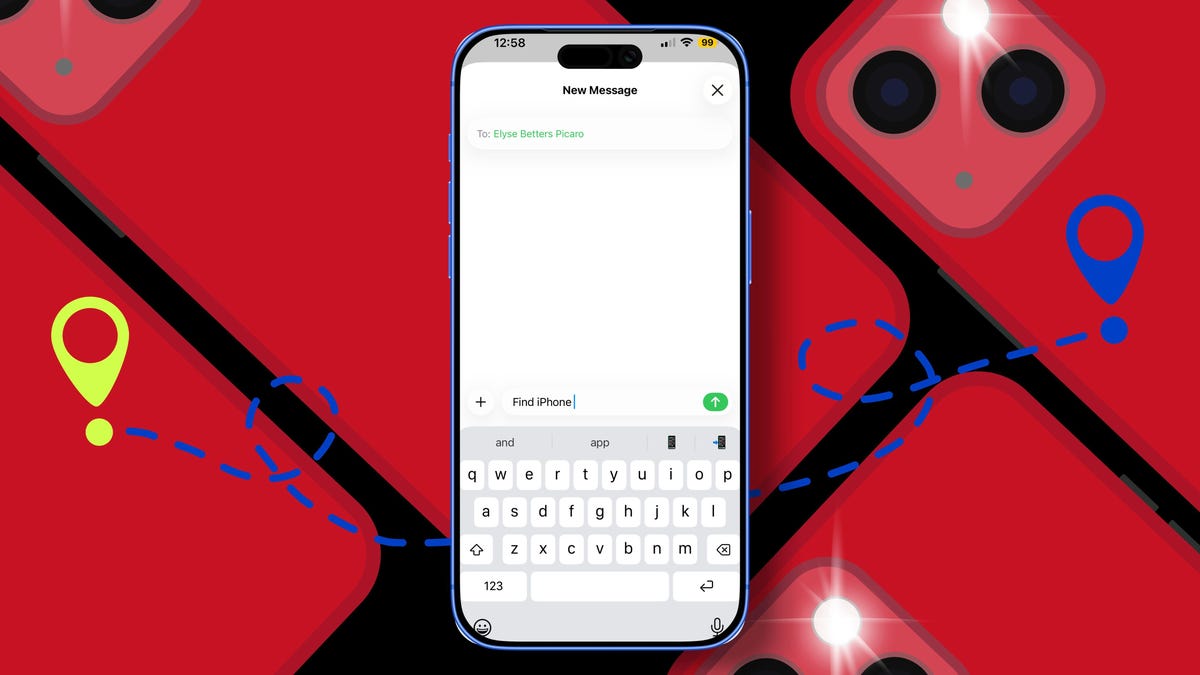
Ahora agregará las acciones de acceso directo que se ejecutan, como capturar una foto y enviar datos de ubicación, cuando la palabra clave desencadenante se envía a su iPhone a través de un mensaje de texto. El orden importa aquí.
Cómo agregar acciones a su acceso directo:
- En la pantalla «Cuando recibo un mensaje…», seleccione Crear nuevo acceso directo.
- Opcional: busque una acción y seleccione Establecer modo de bajo consumo. En la pantalla de orden de acción (o «Hacer») que aparece, asegúrese de que Establecer modo de bajo consumo esté configurado en «Activar» y en «Encendido».
- Busque otra acción y seleccione Tomar foto. En la pantalla de orden de acción, se debe precargar «1 foto», pero puedes cambiar eso y luego seleccionar la cámara frontal o trasera, según tu preferencia. Antes de pasar a la siguiente acción, presione la flecha desplegable y desactive «Mostrar vista previa de la cámara».
- Busque otra acción y seleccione Enviar mensaje. El campo «Foto» debe estar precargado, pero toca «Destinatario» para elegir quién recibirá la foto. Asegúrate de que sea un contacto de confianza, como tu pareja.
- Busque otra acción y seleccione Obtener ubicación actual. En la pantalla de orden de acción, toque la flecha desplegable junto a Ubicación actual y elija «Diez metros más cercanos» para obtener una ubicación más precisa.
- Busque otra acción y seleccione Enviar mensaje. El campo Ubicación actual debe estar precargado, pero toque Destinatario para elegir quién recibirá la información de ubicación. Nuevamente, elija un contacto de confianza.
- Pulsa la marca de verificación azul en la parte superior cuando hayas terminado. Esto lo llevará a la pantalla «Automatización», con su nuevo acceso directo en la lista. Tóquelo para acceder y editar los criterios «Cuándo» y «Hacer» en cualquier momento.
La publicación X que me destacó por primera vez este acceso directo sugirió activar el modo de bajo consumo como primera acción. En mi opinión, esto es opcional, pero ayudará a mantener vivo tu teléfono el tiempo suficiente para que el acceso directo haga su trabajo y puedas rastrearlo después. Después de todo, si pierde o le roban su iPhone, la duración de la batería es fundamental.
Cuando configuras la acción de la cámara, puedes usar la cámara frontal para capturar la cara de un ladrón si te roban el iPhone. Pero si planeas usar este atajo principalmente para un teléfono perdido, los dispositivos a menudo se dejan boca abajo, por lo que la cámara trasera podría ser útil. De cualquier manera, desactiva la vista previa para que la foto se tome en silencio.
En cuanto a la ubicación, es útil ser lo más exacto posible. Los probé todos y los «diez metros más cercanos» me dieron la ubicación más precisa.
Otra acción opcional:
Puedes hacer que tu iPhone reproduzca un sonido fuerte, ya sea como parte de este atajo o en uno separado con su propia palabra clave de activación (como «ping») y secuencia de acciones. Para las acciones, seleccione Reproducir música y luego elija un tono molesto de Apple Music (como Alarma nuclear de Prestigigator).
También puede agregar una acción Establecer volumen para que los medios se reproduzcan al 100% cuando se activen. Todas las variables son ajustables, pero este truco es útil para localizar tu teléfono de forma audible y ahuyentar a los ladrones.