
Siga ZDNET: Agréganos como fuente preferida en Google.
Conclusiones clave de ZDNET
- Los «Laboratorios de Conectividad» ocultos de Samsung desbloquean herramientas secretas de Wi-Fi.
- Las características incluyen inspección de Wi-Fi, cambio de datos más rápido y más.
- Funciona en teléfonos Samsung Galaxy más nuevos con OneUI 6 o posterior.
¿Alguien en Reddit acaba de descubrir uno de los secretos mejor guardados de Teléfonos Samsung Galaxy? OneUI, el iniciador de software que impulsa los teléfonos Samsung, es mejor conocido por su abundancia de funciones, hasta el punto de que nunca usarás algunas de ellas porque simplemente hay demasiadas o simplemente están ocultas a la vista.
Un descubrimiento reciente puede llevarse la corona a la mejor característica oculta. La función se llama «Laboratorios de conectividad» y solo se puede acceder a ella con un gesto secreto dentro de la configuración de Wi-Fi de su teléfono. Genial, ¿verdad?
Las capacidades dentro de Connectivity Labs son aún mejores; incluyen una herramienta de inspección de Wi-Fi doméstica, conmutación de datos móviles impulsada por IA, opciones de desarrollador y más. A continuación te explicamos cómo acceder a ellos, qué modelos de Samsung son compatibles y algunas de las mejores funciones que deberías empezar a utilizar.
Cómo activar Connectivity Labs en un teléfono Samsung
Lo que necesitarás: Un teléfono Samsung con OneUI 6 o posterior (cualquier versión posterior a la serie Galaxy S20).
Primero deberá acceder a su configuración de Wi-Fi inteligente abriendo su aplicación Configuración, tocando el Conexiones pestaña, entonces wifiluego los tres puntos (para configuraciones ampliadas) en la esquina superior derecha, y luego WiFi inteligente.
También: Los mejores teléfonos Samsung para comprar en 2025
Esto le presentará una lista de opciones de Wi-Fi adaptables.
Mostrar más
Para activar Connectivity Labs, desplácese hacia abajo hasta la parte inferior de la página de Wi-Fi inteligente y toque siete veces la versión del software (actualmente etiquetada como Wi-Fi inteligente 7.0.0).
También: Cambiar 10 configuraciones en mi teléfono Samsung le dio un gran impulso al rendimiento
Al tocar repetidamente, debería aparecer un mensaje emergente que le brindará una cuenta regresiva de cuántos toques más quedan para activar Connectivity Labs. Una vez hecho esto, verá que aparece el menú secreto en la parte inferior de la página.
Mostrar más
Cuando abre Connectivity Labs por primera vez, se le presenta una columna de gráficos que representan las distintas bandas, tipos y redes a las que está conectado su teléfono. También hay un indicador de «Promedio diario» que indica cuánto tiempo está conectado su teléfono a Wi-Fi todos los días.
También: Los 3 errores de carga que dañan silenciosamente tu tableta y qué hacer en su lugar
Sin embargo, el meollo de esta página se encuentra en la mitad inferior. A medida que se desplaza hacia abajo, encontrará un catálogo de opciones útiles de conexión a Internet, incluido el modo Wi-Fi 7, transferencia de Wi-Fi, información sobre la calidad de la red y más.
He estado experimentando con todas las opciones y, aunque la mayoría son específicas, tres son generalmente útiles:
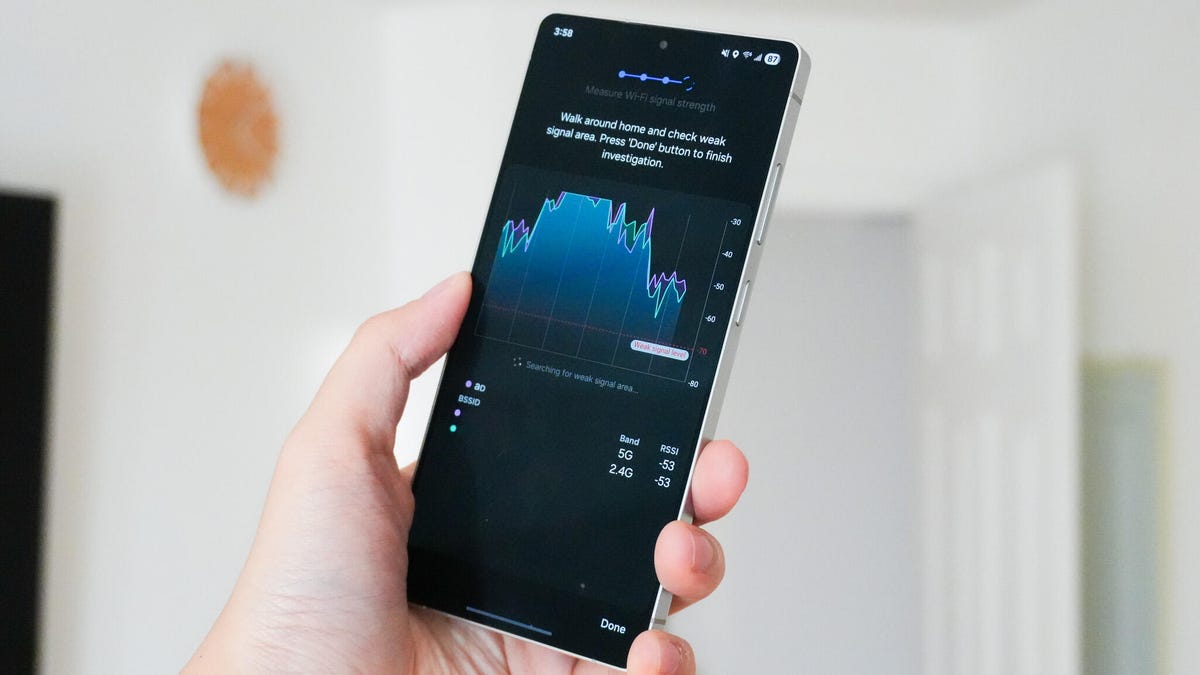
- Inspección de Wi-Fi en el hogar: esta opción ejecuta una prueba de señal de Wi-Fi en vivo, que le muestra caídas y picos en la intensidad de la conexión mientras camina por su casa. Recientemente instalé nuevas cámaras de videoseguridad en mi casa y necesitaba un lugar eficiente para ubicar el centro de monitoreo. Ejecuté la herramienta de inspección de Wi-Fi, encontré un área en mi oficina con alta intensidad de señal y la configuré.
- Cambiar a datos móviles más rápido: ¿Alguna vez has experimentado una conexión lenta a Internet porque estás al borde de una conexión pública (por ejemplo, afuera de una cafetería o un edificio de oficinas) y tu teléfono hace malabarismos entre datos móviles y Wi-Fi? Al alternar esta opción, el teléfono cambiará rápidamente a datos móviles cuando detecte que la señal de Wi-Fi se está debilitando. Esta opción es especialmente buena si tienes un plan de datos ilimitados.
- Opciones de desarrollador de Wi-Fi: Esta pestaña contiene otra lista de configuraciones, pero una de las más útiles es «Información de Wi-Fi cercano», que enumera la intensidad de la señal de sus redes locales. Esto puede resultar útil cuando tienes varias redes Wi-Fi públicas disponibles (como en un aeropuerto) y quieres saber cuál te proporcionará las velocidades de navegación más rápidas.
Mostrar más
En pocas palabras
Solo he arañado la superficie de las capacidades de Connectivity Labs, pero claramente hay muchas herramientas útiles dentro de él para que valga la pena explorar. Recomiendo encarecidamente tomarse el tiempo para investigar estas configuraciones, probarlas y descubrir las opciones que mejor se adaptan a sus necesidades individuales de conectividad a Internet. Es posible que se sorprenda del nivel de control y optimización que puede lograr, todo sin que le cueste ni un centavo.
Reciba las noticias más importantes de la mañana en su bandeja de entrada todos los días con nuestro Boletín informativo Tech Today.