Si se pregunta cómo configurar su nuevo reloj de manzanahas venido al lugar correcto.
Si acaba de tener en sus manos el último buque insignia Apple Watch Serie 11nivel de entrada Reloj Apple SE 3resistente Reloj Apple Ultra 3o cualquier otro modelo reciente, la siguiente guía lo guiará a través de todos los pasos necesarios para que su reloj inteligente esté en funcionamiento de manera rápida y sin complicaciones.
¿Necesitas un poco más de ayuda? Aquí está nuestra guía paso a paso sobre cómo descargar e instalar iOS 26el último software para iPhone.
Cómo configurar y emparejar tu nuevo Apple Watch
- Desembale el Apple Watch, colóquelo en un cargador y enciéndalo
- Elige tu idioma y región
- Acerca tu iPhone y abre la aplicación Apple Watch para comenzar a emparejar
- Elija si desea configurar el dispositivo para usted o para otra persona
- Toca «Iniciar emparejamiento» y alinea el cuadrado amarillo con la esfera del reloj.
- Inicie sesión con sus credenciales de ID de Apple si se le solicita y toque «continuar»
- Acepte el TOC y seleccione una contraseña (si lo desea)
- Seleccione su configuración de accesibilidad e ingrese sus detalles de condición física
- Toque 'continuar' a través de las siguientes indicaciones e inicie el proceso de sincronización
- Una vez que aparezca «Hola» en el reloj, toca la pantalla
- Realice un recorrido opcional por watchOS 26 o toque 'saltar' para acceder a la pantalla de inicio
- Busque actualizaciones de software e instálelas según sea necesario
Continúe leyendo para ver instrucciones ilustradas completas para cada paso.
1. Desempaque el Apple Watch, colóquelo en un cargador y enciéndalo.

Para configurar su nuevo Apple Watch, primero Comience sacándolo de su caja, colocándole la correa y pegando el reloj en su cargador magnético. Próximo, Espere a que su Apple Watch se encienda. Si no lo hace por sí solo, mantenga presionado el botón lateral (ubicado debajo de la corona digital) durante unos segundos hasta que aparezca la pantalla de arriba.
2. Elige tu idioma y región

Con el Apple Watch encendido por primera vez, es hora de seleccione el idioma de su elección junto con su región operativa. Ambos conjuntos de opciones se enumeran alfabéticamente.
3. Acerca tu iPhone y abre la aplicación Apple Watch para comenzar a emparejar.

Con su región e idioma seleccionados, es casi el momento de comenzar el proceso de emparejamiento. Toma tu iPhone y abre la aplicación Watch (el ícono parece el perfil lateral de un Apple Watch). Aleje su teléfono a unos centímetros del Apple Watch y debería aparecer una ventana emergente en la pantalla de su teléfono preguntándole si desea emparejar el reloj. Haga clic en 'continuar' para iniciar el proceso de emparejamiento.
Si la ventana emergente de emparejamiento no aparece, no temas. Abra la aplicación Watch y toque «Todos los relojes» en la esquina superior izquierda. Luego, desplácese hasta la parte inferior y toque «Agregar reloj».
4. Elija si desea configurar el dispositivo para usted o para otra persona.

En la siguiente pantalla, elige si quieres configurar tu nuevo Apple Watch como tu propio dispositivo o como el de otra persona, por ejemplo, el de su hijo. (Por el bien de esta guía, asumiremos que lo está configurando usted mismo).
5. Toca «Iniciar emparejamiento» y alinea el cuadrado amarillo de tu teléfono con la esfera del reloj.

Próximo, toca «Iniciar emparejamiento» en tu Apple Watch. Esto debería mostrar un gráfico que parezca el espacio exterior, mientras que debería aparecer un cuadrado amarillo en la pantalla de su iPhone. Alinea el cuadrado amarillo de tu iPhone para enmarcar perfectamente la pantalla de tu Apple Watch para emparejar oficialmente a los dos. Nota: Intente evitar reflejos de ventanas o fuentes de luz durante este proceso para obtener mejores resultados.
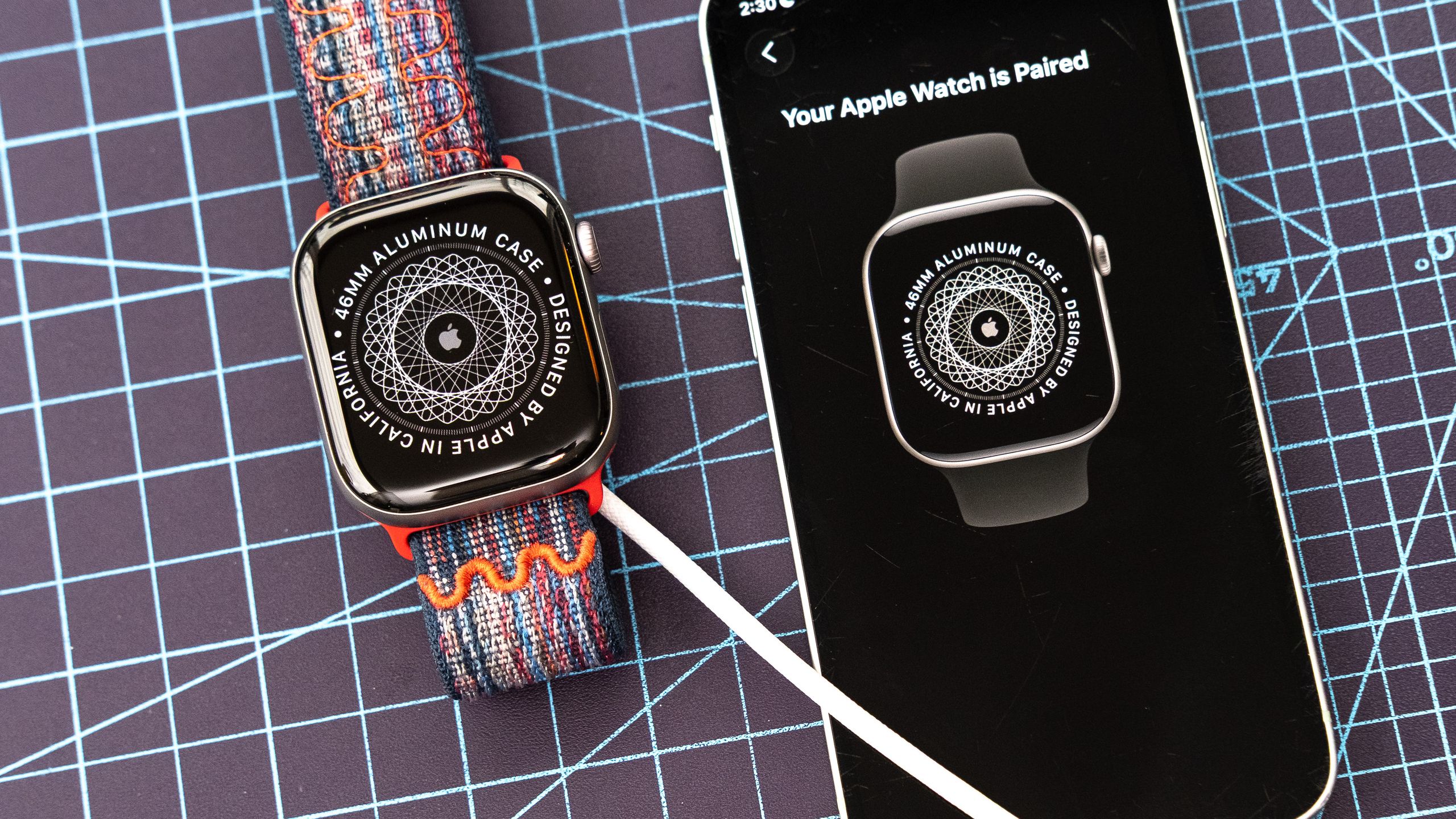
Si lo hace correctamente, debería aparecer un mensaje en su iPhone confirmando que el reloj se emparejó correctamente (consulte la imagen principal del artículo).
6. Inicie sesión con sus credenciales de ID de Apple si se le solicita y toque «continuar».

Próximo, Es posible que se le solicite o no que ingrese sus credenciales de ID de Apple. Una vez ingresado, debería ver la pantalla que se muestra arriba. Toque «Continuar» para continuar con la configuración rápida y sencilla.que recomiendo. O toque «Personalizar configuración» para adentrarse en la maleza. Para esta guía, nos quedaremos con la primera.
7. Acepte el TOC y seleccione una contraseña (si lo desea)

Luego, Apple presentará un extenso conjunto de términos y condiciones. Desplácese hasta el final y acepte el galimatías legal de Apple. En la siguiente pantalla, elija si desea o no un código de acceso para desbloquear su reloj. Si decide habilitar uno, se le pedirá que lo ingrese dos veces.
8. Seleccione su configuración de accesibilidad e ingrese sus detalles de condición física.

En la siguiente pantalla, cElija si desea aplicar la configuración de accesibilidad desde su iPhone. A continuación, se le pedirá que ingrese o verifique su información de estado físico y salud para que tu nuevo Apple Watch pueda monitorear mejor tus métricas holísticas. Toca «Continuar» cuando hayas terminado.
9. Toque 'continuar' a través de las siguientes indicaciones e inicie el proceso de sincronización.

Puede omitir las siguientes pantallas con bastante rapidez, ya que se pueden configurar más tarde. Para cada uno de los siguientes, Toca «Continuar» en la parte inferior de cada una de las pantallas anteriores para acceder a los pasos finales de configuración del Apple Watch.. Primero, recibirá una explicación rápida sobre las herramientas de seguridad, seguida de la opción de configurar el celular en el dispositivo, seguido de un tutorial de control de gestos y, finalmente, una pregunta bastante aleatoria sobre la aplicación Water Depth del dispositivo.
Una vez que haya pasado esas pantallas, comenzará el proceso de sincronización y su Apple Watch y iPhone mostrarán las pantallas que se muestran arriba.
10. Una vez que aparezca «Hola» en el reloj, toque la pantalla.

Después de varios minutos, Deberías ver aparecer «Hola» en tu Apple Watch. y un mensaje que indica que el dispositivo se ha agregado a su cuenta Apple en su iPhone. Toca «Aceptar» en la ventana emergente del iPhone, seguido de «Listo». En su Apple Watch, toque el botón «Inicio».
11. Realice un recorrido opcional por watchOS 26 o toque 'saltar' para ir a la pantalla de inicio

En la siguiente pantalla, Decida si desea o no hacer un recorrido rápido por el último sistema operativo.incluidos consejos básicos de navegación, o salte directamente a la pantalla de inicio del reloj.
12. Busque actualizaciones de software e instálelas según sea necesario

En este punto, tu nuevo Apple Watch está prácticamente listo para funcionar, pero hay una última cosa que querrás hacer: asegúrese de estar ejecutando el software WatchOS más reciente. Para hacer esto, presiona la corona digital y desplázate hacia abajo por las aplicaciones hasta encontrar la configuración. Ingrese a la configuración, desplácese y toque «General», seguido de «Actualización de software».
Por último, Desplácese hasta la parte inferior de la página de actualización para buscar nuevas versiones. Si aparece uno, toque «Instalar». Eventualmente, esto debería hacer que el reloj se reinicie y se actualice, un proceso que demora alrededor de 15 minutos.

Ahora que tienes tu nuevo Apple Watch emparejado y ejecutando el software más reciente, ¿por qué no sumergirte en las mejores funciones del Apple Watch?
Algunos de mis favoritos incluyen el Aplicación de notas Para mantenerse organizado y anotar datos importantes mientras viaja, la práctica herramienta de Apple Gesto de movimiento de muñeca para descartar notificaciones y el nuevo entrenador físico personalizado impulsado por IA, Compañero de entrenamiento.
Y no olvides personalizar tu esfera del reloj de manzanaencender ajustes automáticos de volumeny habilitar el seguimiento del sueño con puntuaciones diarias de sueño y detección de apnea del sueño.

Seguir La guía de Tom en Google News y agréganos como fuente preferida para recibir nuestras noticias, análisis y reseñas actualizados en sus feeds. ¡Asegúrate de hacer clic en el botón Seguir!
Más de la guía de Tom