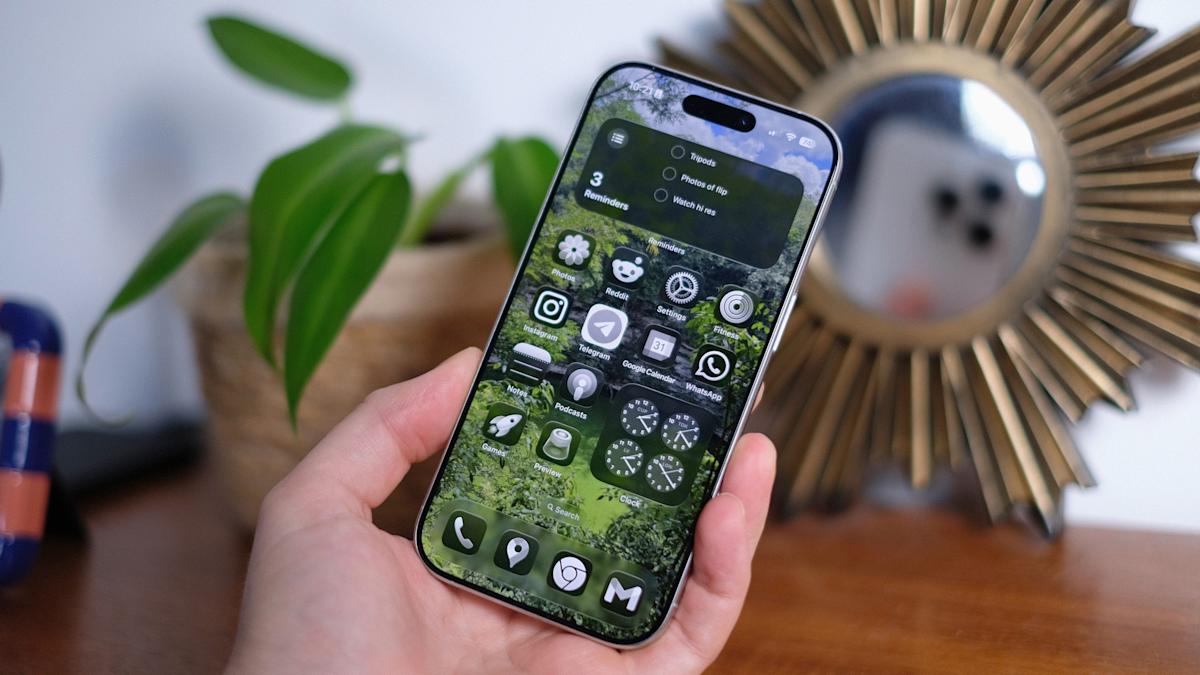
Apple continúa perfeccionando la apariencia del iPhone con cada lanzamiento importante de iOS, y iOS 26 pone más énfasis que nunca en la personalización. El gran cambio es la introducción de escenas espaciales, una función que te permite crear lo que Apple llama pantallas de bloqueo «holográficas». En lugar de ser una imagen plana, el fondo de pantalla reacciona a la forma en que mueves tu dispositivo, dándole una sensación de profundidad y movimiento que se siente mucho más dinámica que un fondo estándar. El efecto es similar a los fondos de pantalla de paralaje con los que Apple experimentó hace años, pero esta vez es más refinado, más receptivo y se basa en el aprendizaje automático que separa al sujeto del fondo en una foto.
Este efecto funciona exclusivamente en la pantalla de bloqueo, dejando la pantalla de inicio estática a menos que elijas emparejar fondos de pantalla. Se integra perfectamente con las herramientas de personalización existentes, incluidos widgets, estilos de reloj y opciones de color, lo que le da a su pantalla de bloqueo una apariencia nueva sin limitar su control.
¿Qué son las escenas espaciales en iOS 26?
Spatial Scenes en iOS 26 proporciona una forma más inmersiva e interactiva de personalizar el iPhone. A diferencia de los fondos de pantalla estáticos, la pantalla de bloqueo holográfica responde al movimiento, añadiendo profundidad e interés visual. Brinda a los usuarios más control sobre la apariencia de su dispositivo, al mismo tiempo que preserva la usabilidad y legibilidad. Al seleccionar imágenes con una profundidad clara y seguir la configuración paso a paso, cualquiera puede crear una pantalla de bloqueo que se sienta dinámica y atractiva.
Elegir la foto correcta
El tipo de imagen que seleccione es clave para lograr una pantalla de bloqueo holográfica exitosa. Las fotografías con un sujeto claro en primer plano con suficiente separación del fondo se procesan de manera más efectiva. Los retratos, mascotas, edificios y paisajes suelen dar los mejores resultados. Las imágenes con fondos recargados, filtros excesivos o ediciones intensas pueden confundir la detección de profundidad y producir un efecto menos convincente.
También es importante considerar la ubicación del tema. Evite colocar el foco principal cerca de la parte superior de la foto, donde podría superponerse al reloj o los widgets, ya que esto puede interferir con las capas visuales. Si almacena fotos en iCloud con «Optimizar el almacenamiento del iPhone» habilitado, descargue primero la versión de resolución completa para asegurarse de que el efecto funcione correctamente. Elegir la foto correcta ahorrará tiempo y mejorará la apariencia holográfica general.
Cómo crear una pantalla de bloqueo holográfica
Para crear una pantalla de bloqueo holográfica, comience activando su iPhone y manteniendo el dedo en la pantalla de bloqueo hasta que aparezca la galería de fondos de pantalla. Grifo Personalizar en un fondo de pantalla existente o seleccione el botón más para agregar uno nuevo. Si está agregando un nuevo fondo de pantalla, elija Fotos y explore su biblioteca para seleccionar una imagen que muestre una profundidad de campo clara y un sujeto en primer plano distinto.
Una vez que haya elegido su foto, aparecerá una pantalla de vista previa con un pequeño ícono hexagonal en la esquina inferior derecha. Este icono activa el efecto Escena espacial. Tócalo para permitir que iOS procese la imagen. El sistema crea un mapa de profundidad, separando al sujeto del fondo. Si el icono no aparece, es posible que la foto no sea buena para escenas espaciales, por lo que se recomienda elegir otra imagen.
Después del procesamiento, ajuste la imagen usando gestos de pellizcar y arrastrar para hacer zoom o reposicionar el sujeto. El encuadre adecuado garantiza que el sujeto no entre en conflicto con el reloj o los widgets. Una vez satisfecho, toque Agregar o Hecho. Luego, elegirá si desea aplicar el fondo de pantalla como un par, lo que lo configura tanto para la pantalla de bloqueo como para la pantalla de inicio, o restringirlo solo a la pantalla de bloqueo. El efecto holográfico aparecerá cada vez que veas la pantalla de bloqueo.
Optimizando el efecto
Las escenas espaciales son compatibles con los modelos de iPhone 12 y posteriores, ya que el procesamiento se basa en chips más avanzados. El modo de bajo consumo puede interferir con el efecto de movimiento, por lo que desactivarlo puede ayudar si el fondo de pantalla parece estático. Las configuraciones de accesibilidad como Reducir movimiento también afectan las escenas espaciales, así que verifíquelas si el efecto no se muestra. Reiniciar el dispositivo o seleccionar una imagen diferente a menudo resuelve cualquier problema. Los paisajes amplios y las imágenes con un primer plano claro son los más confiables, mientras que los selfies o las fotografías con muchos filtros pueden no producir la profundidad deseada.
También vale la pena señalar que el reloj y los widgets siguen siendo legibles independientemente del efecto. iOS ajusta las capas automáticamente, asegurando que la profundidad animada no oscurezca la información importante. Este equilibrio entre movimiento y legibilidad hace que la función sea práctica y visualmente atractiva.
Experimentar la pantalla de bloqueo holográfica
Una vez configurada la pantalla de bloqueo, inclinar el iPhone hace que el primer plano y el fondo cambien de forma independiente, creando una apariencia tridimensional en capas. El efecto es lo suficientemente sutil como para evitar distracciones, pero lo suficientemente notable como para hacer que la pantalla de bloqueo parezca viva. Aún puedes cambiar los estilos del reloj, los colores y la ubicación de los widgets sin alterar el efecto 3D. Si luego decide que prefiere un fondo de pantalla estándar, simplemente mantenga presionada la pantalla de bloqueo y toque el ícono hexagonal para desactivar las escenas espaciales mientras mantiene la foto intacta.