
Siga ZDNET: Agréganos como fuente preferida en Google.
¿Sabías que Roku tiene varios menús secretos a los que puedes acceder con solo unos pocos clics del control remoto? Son como huevos de pascua: pantallas ocultas que pueden revelar información de diagnóstico, opciones avanzadas y herramientas de desarrollo que nunca supiste que querías (o necesitabas).
Puede realizar un reinicio «soft» con estos menús, ver un registro de cada pulsación de botón remoto desde su último ciclo de encendido, averiguar la compilación exacta de Netflix, Disney+ o pavo real está ejecutando, verifique la temperatura de su CPU o ejecute una prueba de entrada de TV o una prueba de velocidad AP.
Claro, la mayoría de ustedes estarán felices de no usar nunca estas opciones en su Dispositivo de transmisión Rokupero si te consideras un poco técnico, o tal vez simplemente te gusta presionar botones para ver qué sucede, estos menús secretos son realmente divertidos de probar.
Cómo encontrar los menús secretos de Roku
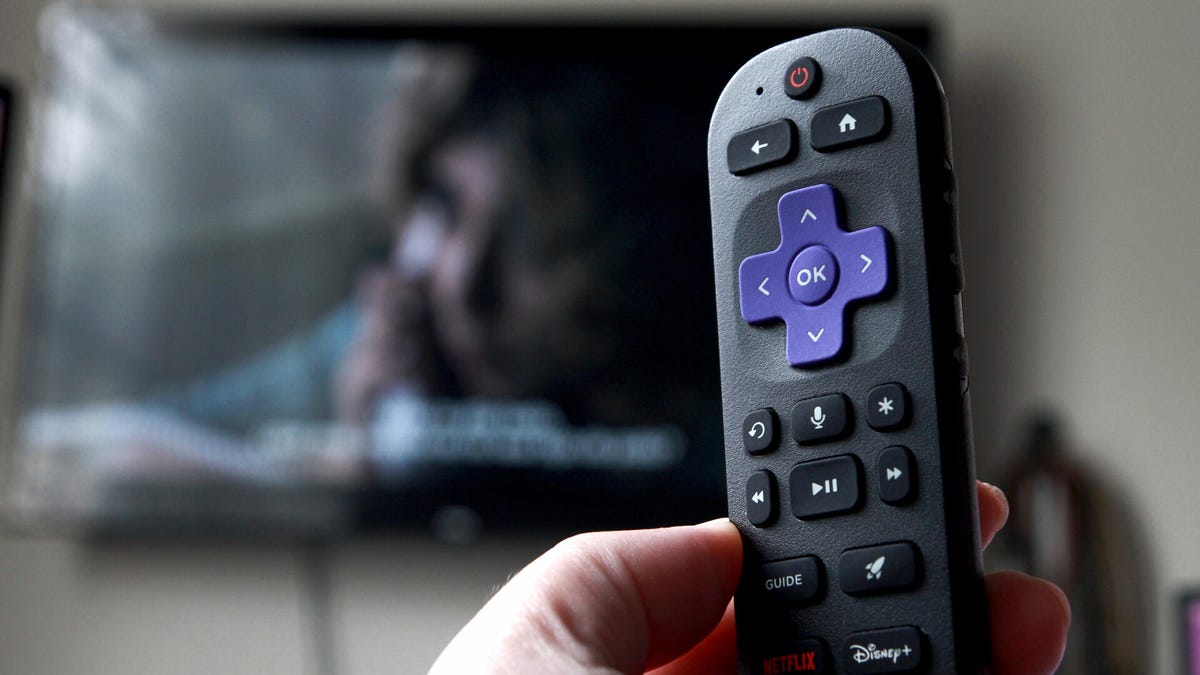
Lo que necesitarás: Un dispositivo Roku y un control remoto Roku. Si no tienes el control remoto físico a mano, usa el de la aplicación Roku.
El menú de configuración del desarrollador es donde los desarrolladores pueden probar sus aplicaciones en un dispositivo Roku antes de iniciarlas.
Entonces, si eres desarrollador, piensa en esto como tu área de juegos de desarrollo personal. Aquí, puede habilitar el instalador de aplicaciones de desarrollo, descargar un canal de prueba e incluso administrar su cuenta rokudev. Para acceder a él, presione Inicio tres veces en su control remoto, presione el botón Arriba dos veces y luego toque Derecha, Izquierda, Derecha, Izquierda, Derecha.
Mostrar más
El menú Red no es exactamente secreto, pero Roku aún te ofrece un elegante acceso directo remoto para acceder a él.
También: Cambié 6 configuraciones en mi televisor Roku para darle un aumento instantáneo de rendimiento
¿Necesita sus direcciones IP y MAC o desea comprobar su conexión a Internet? Para eso está esta pantalla en tu Roku. Simplemente toque Inicio cinco veces en su control remoto y luego Derecha, Izquierda, Derecha, Izquierda, Derecha para acceder instantáneamente. Desde esta pantalla también puedes ver o unirte a redes e incluso alternar un modo de ahorro de ancho de banda.
Mostrar más
Aquí es donde las cosas realmente empiezan a volverse «secretas»: diablos, incluso está en el nombre.
La pantalla secreta inalámbrica de tu Roku muestra información como barras de intensidad de la señal, información de la antena, tasas de fallas y registros del dispositivo. También puedes ejecutar una prueba de velocidad de AP o borrar tu configuración de Wi-Fi. Si tu transmisión sigue entrecortada, esta debería ser tu primera parada. Simplemente presione Inicio cinco veces y luego toque Arriba, Abajo, Arriba, Abajo, Arriba.
Mostrar más
Puede realizar un restablecimiento de fábrica de la forma habitual en Configuración. O podrías usar un menú secreto.
También: Los mejores televisores Roku: probados y recomendados por expertos
En su control remoto, presione Inicio cinco veces, Avance rápido tres veces y luego Rebobinar dos veces. Esto lo llevará al menú Restablecer y actualizar (también llamado «Pantalla secreta») que tiene opciones para restablecer y actualizar los valores de fábrica, incluido un restablecimiento parcial. También puede buscar actualizaciones de firmware y software, ejecutar pruebas de puertos USB y más.
Útil si tu Roku está funcionando mal y estás demasiado impaciente para usar el menú de Configuración normal.
Mostrar más
Érase una vez, este menú te permitía desactivar por completo los anuncios de protector de pantalla. Hoy en día, se trata más de darle control sobre los anuncios desplazables y los formatos de salida de capturas de pantalla.
Oficialmente llamado menú «Pantalla secreta 2», tiene opciones como servicio de imágenes cíclicas, formato de salida de captura de pantalla cíclica, servidor de banner publicitario de la pantalla de inicio cíclica, canal publicitario cíclico, etc. Para acceder a esta pantalla, toque el botón Inicio en su control remoto cinco veces, seguido de Arriba, Derecha, Abajo, Izquierda, Arriba.
Mostrar más
¿Quiere saber qué resoluciones, frecuencias de actualización y funciones HDR admite realmente su dispositivo Roku?
También: ¿Tu Roku TV te está espiando? Probablemente, pero aquí se explica cómo ponerle fin.
Este es el lugar al que debe acudir si desea acceder a todas sus configuraciones HDMI. En el menú HDMI, también encontrará opciones para cambiar las entradas o ejecutar una prueba de entrada de TV. Para acceder a él, presione el botón Inicio en su control remoto, seguido de Abajo, Izquierda, Arriba, Arriba, Arriba.
Mostrar más
Tu Roku muestra datos granulares de rendimiento como temperatura y voltaje de la CPU, uso de memoria, controles remotos conectados y niveles de batería, y tu SSID en el menú Plataforma.
Aún mejor, esta pantalla es un centro para submenús adicionales: diagnóstico remoto de RF, configuraciones de IPv6 y un registro de cada pulsación de botón remoto desde el último ciclo de encendido. Intenso, ¿verdad? Para acceder, toque el botón Inicio en su control remoto cinco veces, luego Avance rápido, Reproducir/Pausar, Rebobinar, Reproducir/Pausar, Avance rápido.
Mostrar más
¿Alguna vez te has preguntado qué versión exacta de Netflix, Disney+ o Peacock estás ejecutando?
También: Roku vs Fire Stick: ¿Cuál es mejor para tus necesidades de transmisión?
Este menú enumera todos los canales instalados con detalles de versión y número de compilación. Resalte uno y podrá desinstalarlo en el acto, perfecto para solucionar problemas o cuando desee iniciar una aplicación que se comporta mal.
Mostrar más
¿Quieres hacer un reinicio rápido? Presione el botón Inicio cinco veces, luego Arriba, Rebobinar dos veces y Avanzar rápido dos veces. Sin menús, sin esperas. Tu control remoto se bloqueará por un momento, pero luego tu Roku se reiniciará.
Mostrar más
¿Qué tan rápido necesito ingresar estas secuencias de botones?
Bastante rápido. Si se toma demasiado tiempo entre presionar un botón, su Roku no mostrará el menú secreto al que está intentando acceder. Si no funciona en el primer intento, tómate un segundo para respirar y vuelve a intentarlo.
¿Puedo encontrar estos menús de Roku sin presionar secuencias de botones?
Algunos menús están disponibles en la configuración de Roku, como el menú Red. Pero la mayoría de ellos están enterrados y solo se puede acceder a ellos presionando el botón combinado correcto, hasta donde yo sé. De ahí que algunas de las pantallas incluso tengan «secreto» en su nombre.
Perdí mi control remoto Roku. ¿Qué puedo hacer?
Mismas. Sin embargo, afortunadamente, Roku tiene un control remoto por software disponible en su aplicación móvil. Descárgalo y úsalo en su lugar.
Reciba las noticias más importantes de la mañana en su bandeja de entrada todos los días con nuestro Boletín Tech Today.
Mostrar más