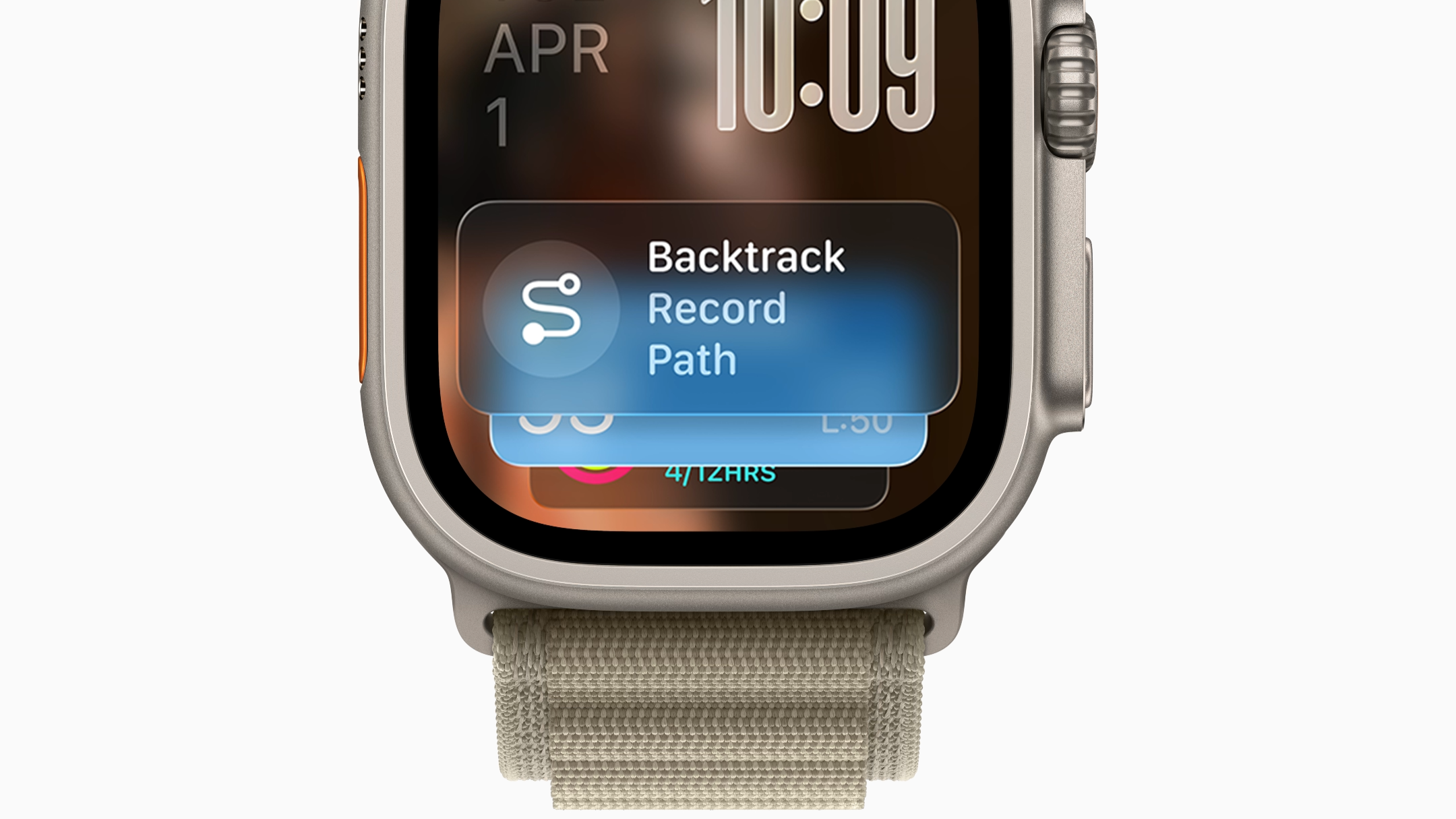
El reloj de manzana se trata de información rápida y visible: tu tiempo parcial en tu carrera matutina, alertas de mensajes cuando tus amigos se comunican, las últimas actualizaciones de los grandes juegos del fin de semana. Con solo un rápido vistazo a tu muñeca, tienes toda la información que necesitas.
Las actividades en vivo lo hacen aún más fácil. Esta característica permite que las aplicaciones que se ejecutan en su iPhone para mostrar datos pertinentes en la esfera de su reloj. Pero hay un problema: las actividades en vivo se apoderan de toda la pantalla del reloj. Si desea utilizar una aplicación diferente o simplemente quiere decir la hora, primero debe descartar las actividades en vivo. Se interponen en tu camino y te retrasan.
Esto me resulta particularmente molesto cuando salgo a correr o caminar por la mañana. Me gusta escuchar podcasts cuando estoy fuera de casa y lanzar un episodio desde una aplicación como Nublado muestra una actividad en vivo en mi iPhone.
Desafortunadamente, también aparece una actividad en vivo en mi reloj. Eso es un problema porque en lugar de ver qué tan avanzado estoy en un episodio, preferiría tener una vista sin obstáculos de la esfera de mi reloj, pero esto queda oscurecido por la actividad en vivo del podcast. Como resultado, mi reloj pasa a ser controlado por algo que preferiría controlar en mi iPhone.
Afortunadamente, existe una manera de evitar que Live Activity se apodere de tu reloj sin desactivar la función en tu iPhone. Es rápido y sencillo de hacer y significa que obtienes una vista sin obstáculos de la esfera de tu reloj, incluso cuando se está ejecutando una aplicación. Mejor aún, hay muchas opciones de personalización adicionales disponibles en caso de que las necesites. Echemos un vistazo a cómo se hace.
Cómo controlar las actividades en vivo

Para evitar que Live Activity abra aplicaciones en su reloj y, en su lugar, simplemente muestre su reloj de manzanala cara de, sigue los pasos a continuación:
- En tu Apple Watch, abre el Ajustes aplicación
- Ahora ve a General > Inicio automático > Configuración de actividades en vivo
- Dentro de este menú, deshabilite la palanca junto a Iniciar automáticamente actividades en vivo
Y eso es todo. Ahora, cuando una aplicación de iPhone muestra una actividad en vivo, solo lo hará en tu iPhone, no en tu Apple Watch. Y si cambia de opinión, todo lo que necesita hacer es volver a habilitar la opción que desactivó en el paso 3 anterior.
Lo mejor es que todavía hay una forma rápida y fácil de acceder a las actividades en vivo, incluso después de haberlas desactivado: simplemente deslízate hacia arriba desde la parte inferior de la pantalla de tu reloj. Siempre que haya una actividad en vivo ejecutándose en tu iPhone, ahora será visible en tu reloj. Para descartarlo, simplemente deslice hacia abajo o presione Digital Crown. Todo sigue siendo accesible, pero no ocupará el control de la pantalla de forma predeterminada.
Mayor personalización
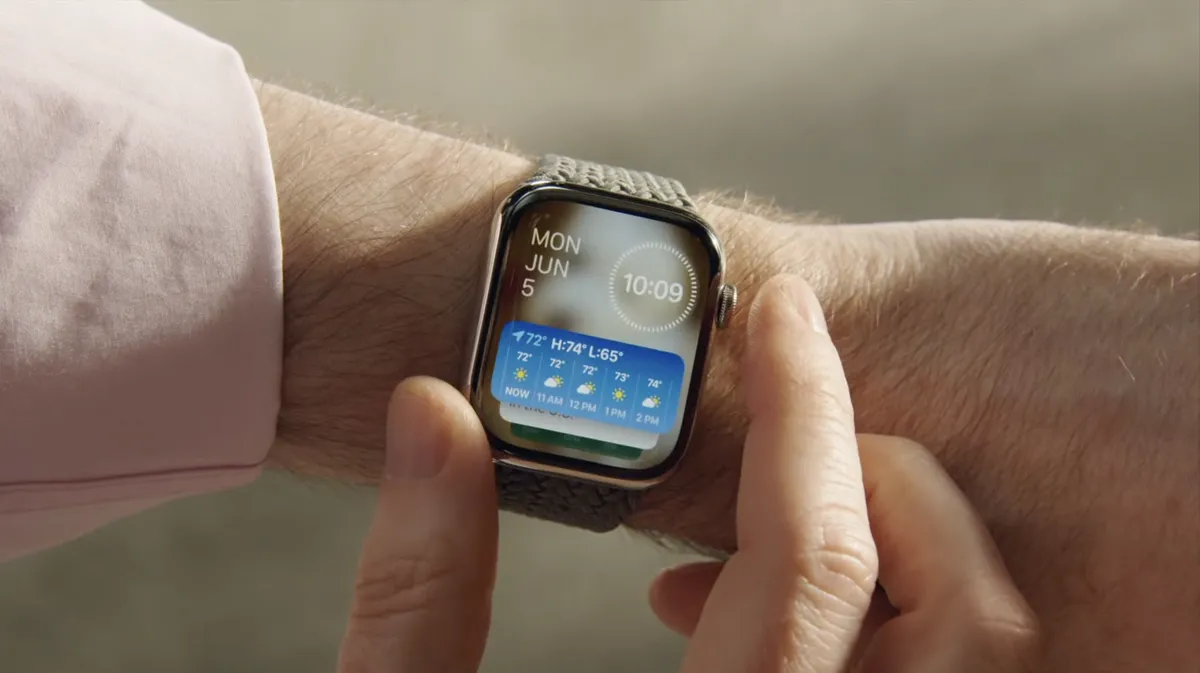
Apple no deja las cosas ahí, sino que te brinda más controles para modificar las actividades en vivo del Apple Watch a tu gusto.
Por ejemplo, desplácese hacia abajo Ajustes página y verás una opción para mostrar Actividades en vivo si tu muñeca está hacia abajo. Esto está habilitado de forma predeterminada, pero se puede desactivar.
Desplácese hacia abajo y encontrará secciones para aplicaciones multimedia, así como entradas para aplicaciones individuales que haya instalado en su reloj. Toque una de estas secciones y podrá desactivar las actividades en vivo para aplicaciones seleccionadas y permitirlas para todas las demás, lo que le brindará un gran control granular sobre cómo se muestran las actividades en vivo en su muñeca.
Un pequeño cambio que marca la diferencia
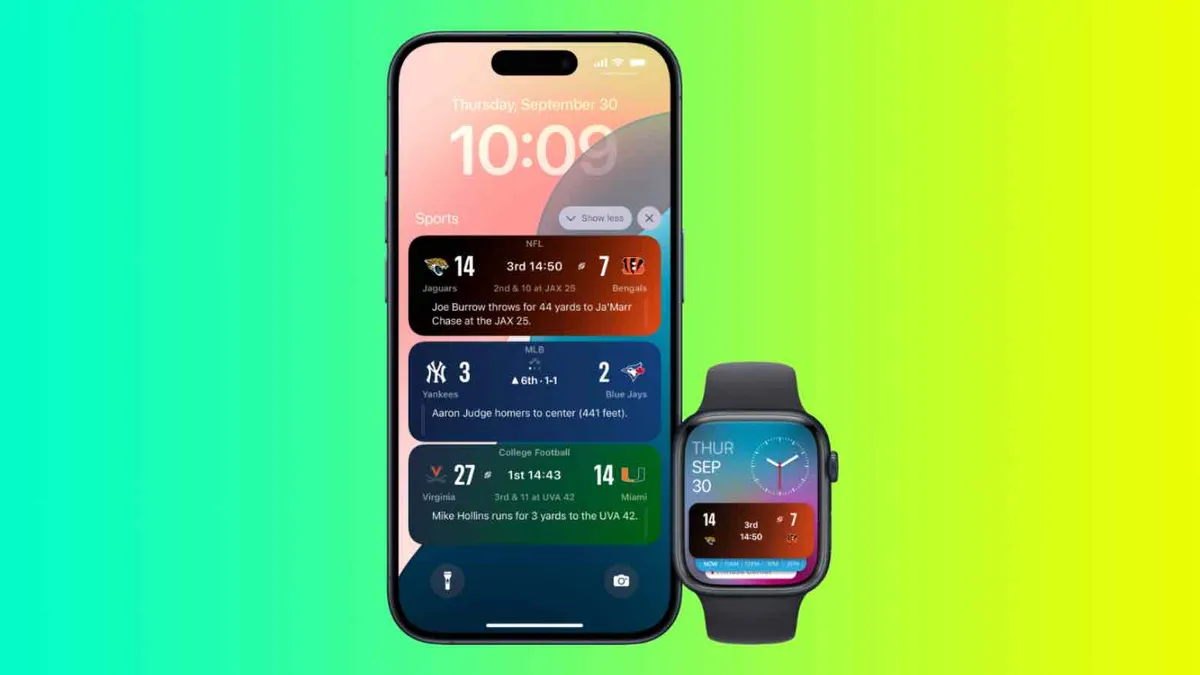
Con algunas de estas configuraciones ajustadas, siento que las actividades en vivo están mucho más bajo control en mi Apple Watch. Están controlados y solo aparecen cuando quiero, lo que me permite disfrutar de mi podcast matutino y al mismo tiempo tener una vista clara de la esfera de mi reloj cuando lo necesito.
Si anteriormente se había desesperado de las actividades en vivo o se preguntaba por qué insisten en hacerse cargo de su reloj en cada oportunidad, cambiar algunas configuraciones puede ayudarlo a arreglar las cosas con solo unos pocos toques.
Y ni siquiera tienes que perder las actividades en vivo cuando sigues estos pasos: un simple deslizamiento hacia arriba desde la parte inferior de la pantalla de tu reloj restaura la actividad en vivo, lista para cuando la necesites.
Siga TechRadar en Google News y agréganos como fuente preferida para recibir noticias, reseñas y opiniones de nuestros expertos en sus feeds. ¡Asegúrate de hacer clic en el botón Seguir!
Y por supuesto también puedes sigue a TechRadar en TikTok para noticias, reseñas, unboxings en forma de video y reciba actualizaciones periódicas de nuestra parte en WhatsApp también.
También te puede gustar…