
Siga ZDNET: Agréganos como fuente preferida en Google.
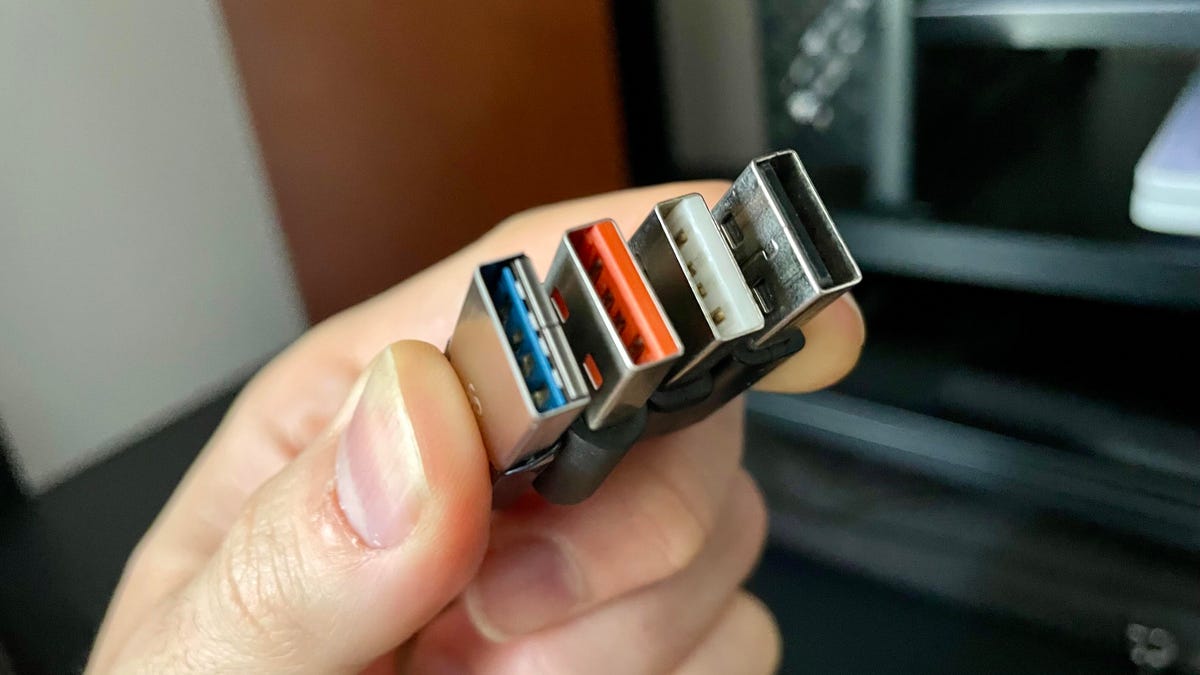
¿Tiene un dispositivo USB cerca de usted? Mire de cerca el puerto: ¿ve un color? Resulta que en realidad significa algo. Existe una combinación de colores estandarizada que comunica información sobre las capacidades de ese dispositivo.
¿Alucinado? Si nunca te diste cuenta de esto, no estás solo. La mayoría de los dispositivos USB funcionan bien en cualquier puerto compatible, pero es posible que no estén optimizados para un rendimiento óptimo. Por ejemplo, si ha notado que un mouse parece funcionar mejor en un puerto que en otro, no está en su cabeza. Probablemente uno sea compatible con USB 3.0 y el otro no.
A pesar de que comparten una forma de puerto universal, no todos los dispositivos USB-A y USB-C son iguales, con velocidades de transferencia, transferencia de energía y generaciones potencialmente muy diferentes en dispositivos similares. Incluso dos puertos USB-C uno al lado del otro en la misma computadora portátil podrían tener capacidades muy diferentes en lo que respecta a la velocidad de transferencia de datos y la entrega de energía.
Echemos un vistazo a lo que significan.
Hay siete colores principales que indican la generación de un dispositivo y qué tipo de velocidades de transferencia de datos puede esperar. Si tienes un dispositivo raro con un color que no figura aquí, házmelo saber en los comentarios.
- Negro: USB 2.0, este es el segundo más común que verá en dispositivos de todo tipo y admite velocidades de hasta 480 Mbps.
- White: Estos son dispositivos de primera generación (USB 1.x) con las velocidades de transferencia potenciales más lentas que normalmente no superan los 12 Mbps. También son algunos de los más comunes y se encuentran en dispositivos que no requieren transferencia de datos ni suministro de alta energía.
- Amarillo: estos puertos pueden admitir USB 2.0 o 3.0 y están «siempre encendidos», lo que significa que pueden suministrar energía incluso cuando el dispositivo al que están conectados está apagado.
- Naranja: Como el amarillo, pero con soporte para USB 3.0. Siempre encendido. Es posible que los veas en tus auriculares.
- Azul: compatibles con la tecnología USB 3.0 SuperSpeed y superior, los puertos azules identifican un dispositivo capaz de transferir datos rápidamente: hasta 5 Gbps (es decir, 5000 Mbps), un salto significativo con respecto a las generaciones anteriores. Además de las computadoras portátiles, verá puertos azules en memorias USB y almacenamiento externo.
- Verde azulado: igual que el azul, pero denominado USB 3.1, que admite velocidades de transferencia más rápidas de hasta 10 Gbps.
- Rojo: Estos son los dispositivos más nuevos y rápidos disponibles, categorizados como USB 3.1 Generación 2 y USB 3.2. Admiten otro aumento significativo en las velocidades de transferencia de datos: hasta 10-20 Gbps. Los puertos USB rojos también están siempre encendidos.
Los puertos USB-A azules indican velocidades de transferencia de hasta 5 Gbps.
Kyle Kucharski/ZDNET
Los colores de los puertos USB de su computadora portátil también pueden indicar de un vistazo qué generación de tecnología USB admite. Por ejemplo, el Acer Chromebook Plus Spin 514 cuenta con dos puertos USB-A 3.2 idénticos, capaces de transferir datos a velocidades de hasta 5 Gbps. Si los puertos USB de su computadora portátil no tienen color, simplemente significa que el fabricante decidió no usar ningún color por razones de diseño o presupuesto.
Al comprar una computadora portátil nueva, considere las velocidades que admiten sus puertos USB, ya que este es un aspecto que la mayoría de los consumidores tienden a no investigar detenidamente. Las computadoras portátiles más antiguas o de menor precio pueden tener puertos con velocidades más limitadas, mientras que las computadoras portátiles más nuevas pueden renunciar por completo a la conectividad USB-A en favor de puertos USB-C más rápidos.
También: ¿Qué es Thunderbolt y en qué se diferencia del USB-C?
En ese sentido, los puertos USB-C también pueden tener sus propios colores, pero son un poco más especializados. La mayoría de los puertos USB-C se diferencian entre conectividad estándar con USB 2.0 (común en portátiles más antiguos, con velocidades de hasta 480 Mbps) y 3x, que admite velocidades de hasta 10-20 Gbps.
Un paso por encima del USB-C estándar son los puertos Thunderbolt, a menudo marcados con el ícono Thunderbolt al lado del puerto, que admiten velocidades de hasta 40 Gbps. Estos puertos admiten algunas de las velocidades de transferencia USB más rápidas disponibles en el mercado y los verá en computadoras portátiles de alta gama.
USB 4 es una de las tecnologías más nuevas y potentes disponibles, y actualmente algunas computadoras portátiles admiten esta tecnología. El MacBook Pro M4 es un ejemplo de ello, con velocidades de hasta 120 Gbps. Los puertos USB 4 y Thunderbolt son compatibles con versiones anteriores, por lo que no tienen problemas para ejecutar dispositivos más lentos cuando están conectados.
El resultado final
Entonces, ¿qué significa todo esto para ti? Recomiendo consultar la hoja de especificaciones de su computadora portátil para determinar las diferencias (si las hay) entre los puertos USB de su computadora portátil. Si uno de ellos es más rápido que el otro, se especificará y podrá esperar un mejor rendimiento conectando los dispositivos correctos a los puertos correspondientes.