

Dado que el primer martes de parches después del fin del soporte de Windows 10 se acerca la próxima semana, los usuarios que continúen ejecutando el sistema operativo deben inscribirse en el programa Actualizaciones de seguridad extendidas (ESU) para permanecer protegidos contra vulnerabilidades de seguridad recientemente descubiertas.
El 14 de octubre de 2025, Windows 10 llegó al final del soporte, lo que significa que Microsoft ya no brindará asistencia técnica, actualizaciones de funciones o actualizaciones de seguridad para el sistema operativo a menos que esté ejecutando una versión LTSC de Windows.
Para aquellos que no pueden actualizar a Windows 11, ya sea porque no quieren, tienen hardware antiguo o ejecutan aplicaciones incompatibles, Microsoft ofrece actualizaciones de seguridad extendidas (ESU) que les permiten seguir recibiendo actualizaciones de seguridad por un tiempo limitado.

Los consumidores pueden recibir actualizaciones de seguridad extendidas por un año adicional mediante:
- Pagando $30.
- Haga una copia de seguridad de su configuración de Windows en su cuenta de Microsoft.
- Canjear 1000 puntos de recompensa de Microsoft.
Independientemente del método que utilice anteriormente, se le pedirá que inicie sesión en una cuenta de Microsoft que tendrá la licencia ESU asociada.
Los consumidores en el Espacio Económico Europeo tienen un poco más de margen de maniobra, ya que pueden recibir ESU de forma gratuita simplemente iniciando sesión en Windows 10 con una cuenta de Microsoft, o pagando $30 para continuar usando una cuenta local.
Los clientes empresariales pueden utilizar el programa ESU durante un total de tres años, lo que eleva el costo total por dispositivo a $427.
Como las actualizaciones de seguridad extendidas de Windows 10 son fácilmente accesibles de forma gratuita, o al menos relativamente baratas, para la mayoría de los consumidores, se recomienda que cualquiera que permanezca en Windows 10 se registre en el programa para mantenerse protegido.
Es común que Microsoft corrija fallas de seguridad que se explotan activamente para eludir las advertencias de seguridad de Windows 10 y obtener privilegios administrativos, lo que facilita la instalación de malware.
Por ejemplo, Microsoft parchó una vulnerabilidad de elevación de privilegios del controlador de módem Agere de Windows rastreada como CVE-2025-24990 en el Actualizaciones del martes de parches de octubre de 2025que fue explotado activamente en ataques para obtener privilegios administrativos en los dispositivos.
Si bien Microsoft no ha compartido detalles sobre cómo fue explotado, podría haber sido utilizado por malware o por actores de amenazas con acceso remoto a un dispositivo.
Debido a que cada mes se revelan y solucionan nuevas vulnerabilidades, es vital asegurarse de recibir actualizaciones de seguridad durante el mayor tiempo posible, por lo que se recomienda encarecidamente unirse al programa ESU.
Obteniendo Windows 10 ESU para consumidores
Para ser elegible para el programa Actualizaciones de seguridad extendidas (ESU) de Windows 10, debe ejecutar Windows 10, versión 22H2 Home, Professional, Pro Education o Workstations.
También debe asegurarse de que todas las actualizaciones disponibles estén instaladas a través de Windows Update, como un error reciente. activó advertencias incorrectas de fin de soporte en sistemas Windows 10.
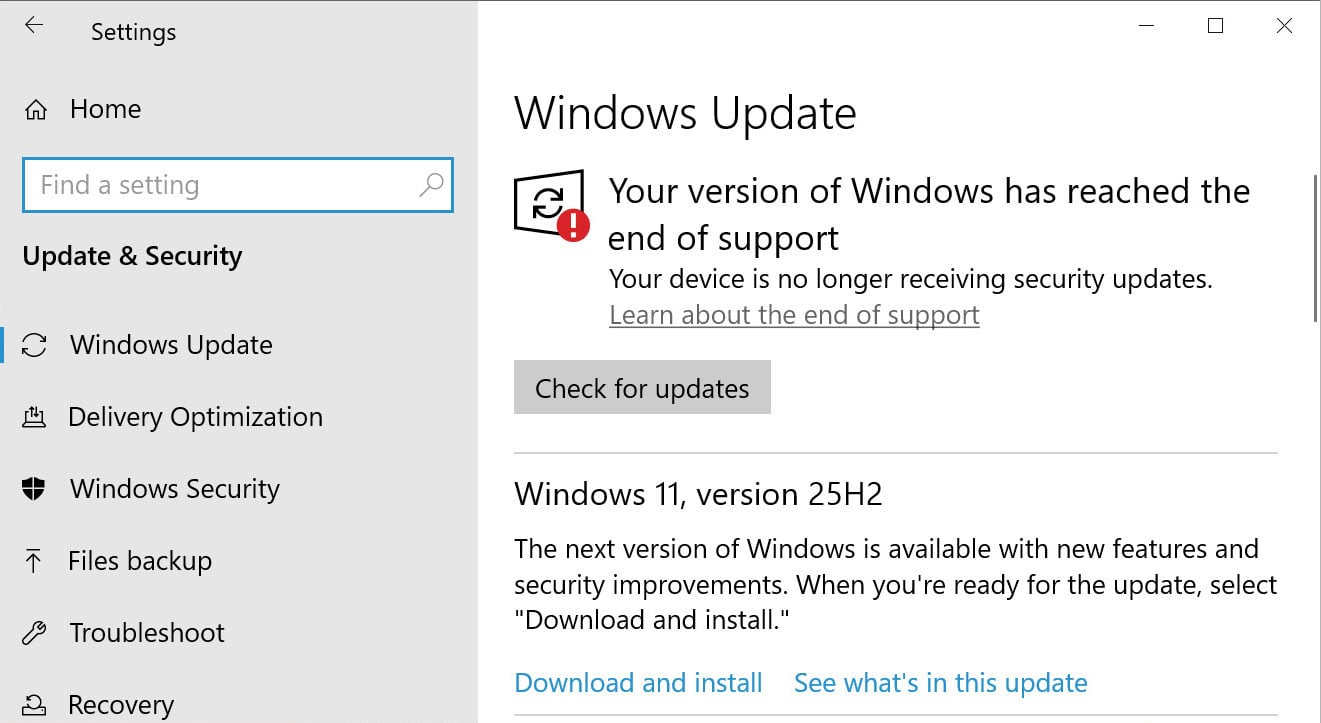
Una vez instaladas las últimas actualizaciones, puede inscribirse en ESU ingresando a Ajustes > Actualización y seguridad y luego haciendo clic en Actualización de Windows.
Ahora debería ver un mensaje que dice «Su versión de Windows ha llegado al final del soporte», como se muestra a continuación.
Fuente: BleepingComputer
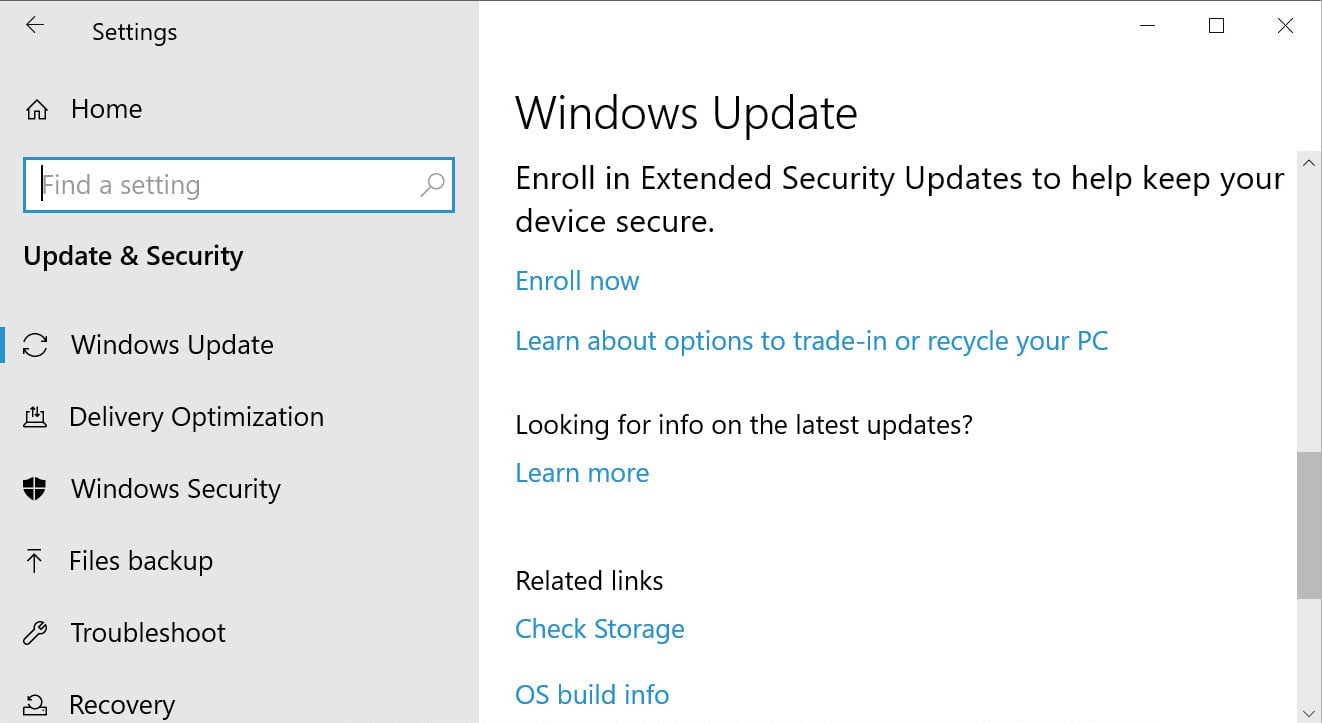
Si la ventana está completamente expandida, haga clic en «Inscríbete ahora» opción debajo de «Suscríbase a Actualizaciones de seguridad extendidas para ayudar a mantener su dispositivo seguro» en la barra lateral. Si su ventana de Windows Update es más pequeña, no verá la barra lateral y deberá desplazarse hacia abajo para encontrar esta opción, como se muestra a continuación.
Fuente: BleepingComputer
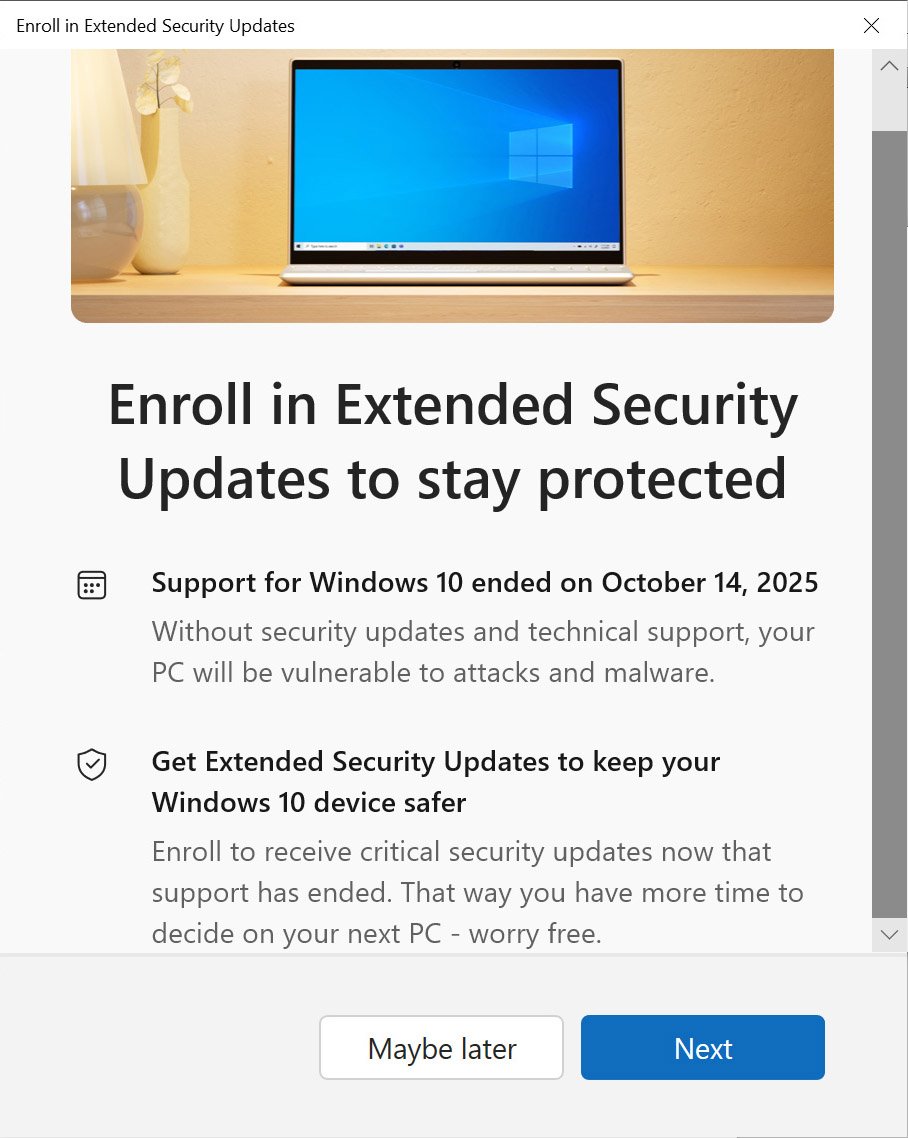
Ahora estará en el asistente Inscribirse en actualizaciones de seguridad extendidas, que proporciona información sobre el programa ESU. Haga clic en el Próximo para pasar a la siguiente pantalla.
Fuente: BleepingComputer
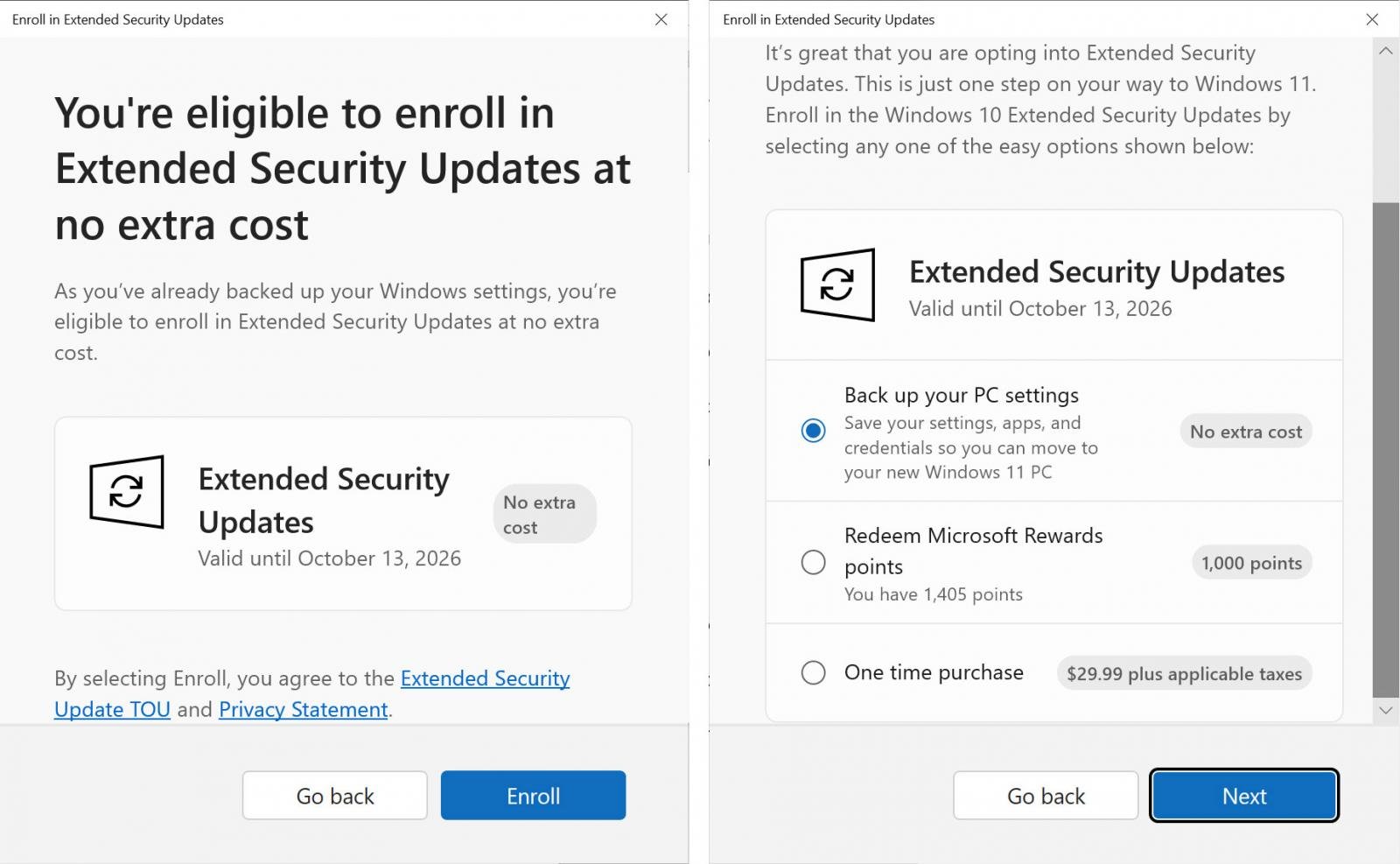
Ahora estará en una pantalla que brinda opciones para recibir las actualizaciones de seguridad extendida.
Si está utilizando una cuenta de Microsoft, Windows 10 realiza automáticamente una copia de seguridad de su configuración de forma predeterminada, a menos que haya desactivado esta función en Configuración. Si realiza una copia de seguridad de su configuración, se le indicará que puede recibir actualizaciones de seguridad extendida de forma gratuita.
Sin embargo, si no está haciendo una copia de seguridad de su configuración de Windows, se le mostrarán las diferentes opciones que puede usar para inscribirse en ESU, incluida la habilitación de copias de seguridad, el uso de puntos de recompensa o el pago de $30.
Cabe señalar que puede habilitar la copia de seguridad de Windows en cualquier momento para obtener actualizaciones de ESU de forma gratuita yendo a Ajustes > Cuentas > Copia de seguridad de Windows y habilitando el primer interruptor debajo «Recuerda mis preferencias«.
Si está haciendo una copia de seguridad de la configuración de Windows, haga clic en el Inscribirse botón para continuar. De lo contrario, seleccione la opción de inscripción y haga clic en Próximo.
Fuente: BleepingComputer
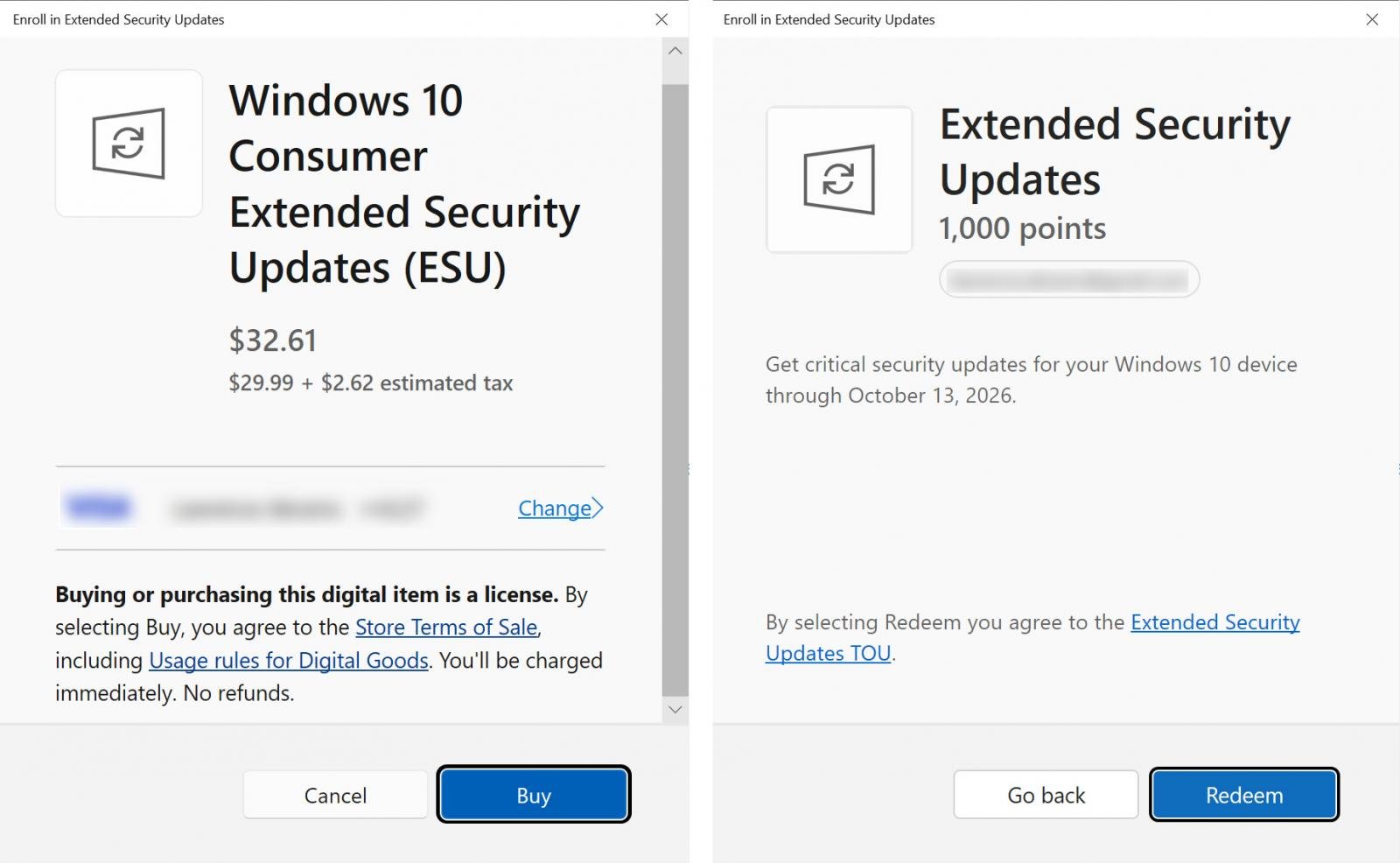
Si no está utilizando la opción gratuita, ahora verá una pantalla que le pedirá que use sus puntos de recompensa o una tarjeta de crédito para completar la compra. Haga clic en cualquiera de los dos Compra o Canjear botón para completar la inscripción.
Fuente: BleepingComputer
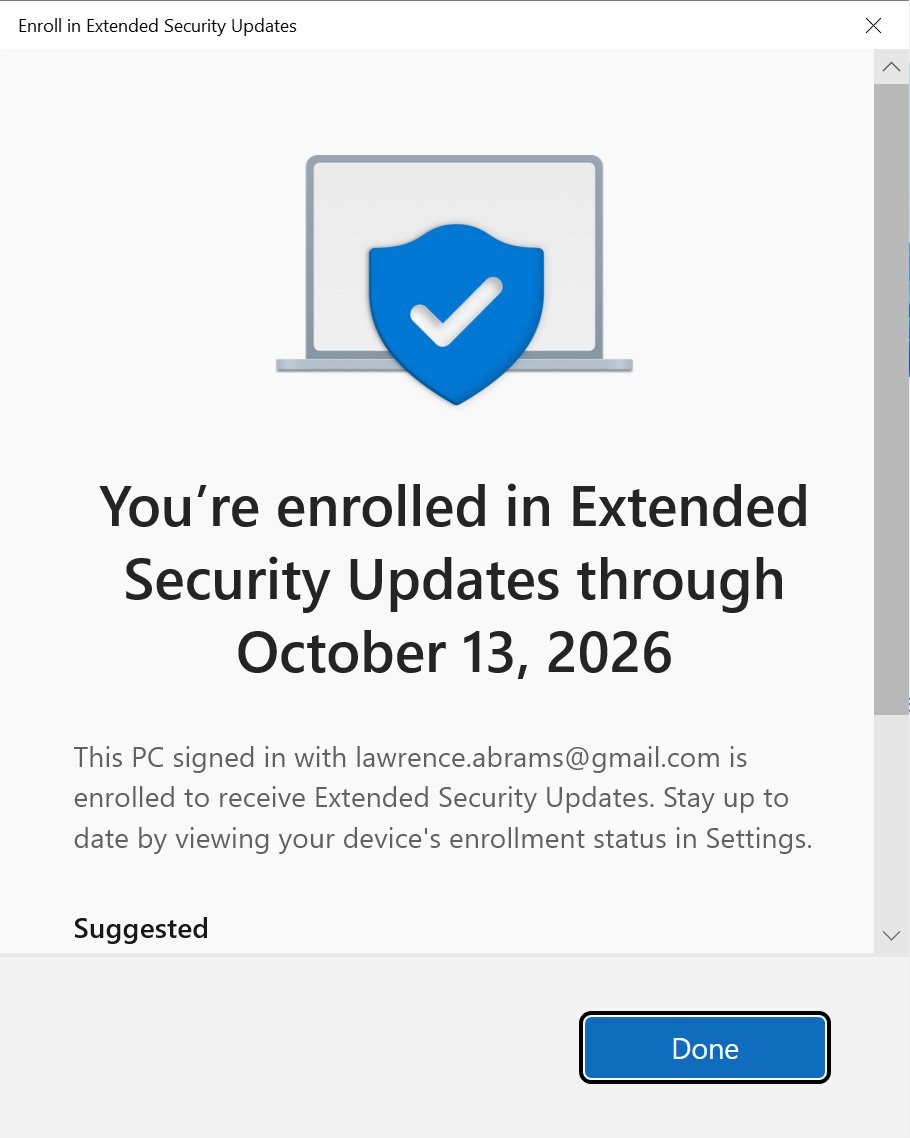
Independientemente de si los recibió gratis, canjeó puntos o compró la licencia, ahora verá una pantalla que indica que su dispositivo está inscrito en el programa ESU de Windows 10 hasta el 13 de octubre de 2026, cuando finaliza.
Microsoft también le sugerirá que haga una copia de seguridad de su dispositivo utilizando el programa de copia de seguridad de Windows, pero esto es opcional.
Fuente: BleepingComputer
Ahora puedes hacer clic en el Hecho para cerrar el asistente de inscripción.
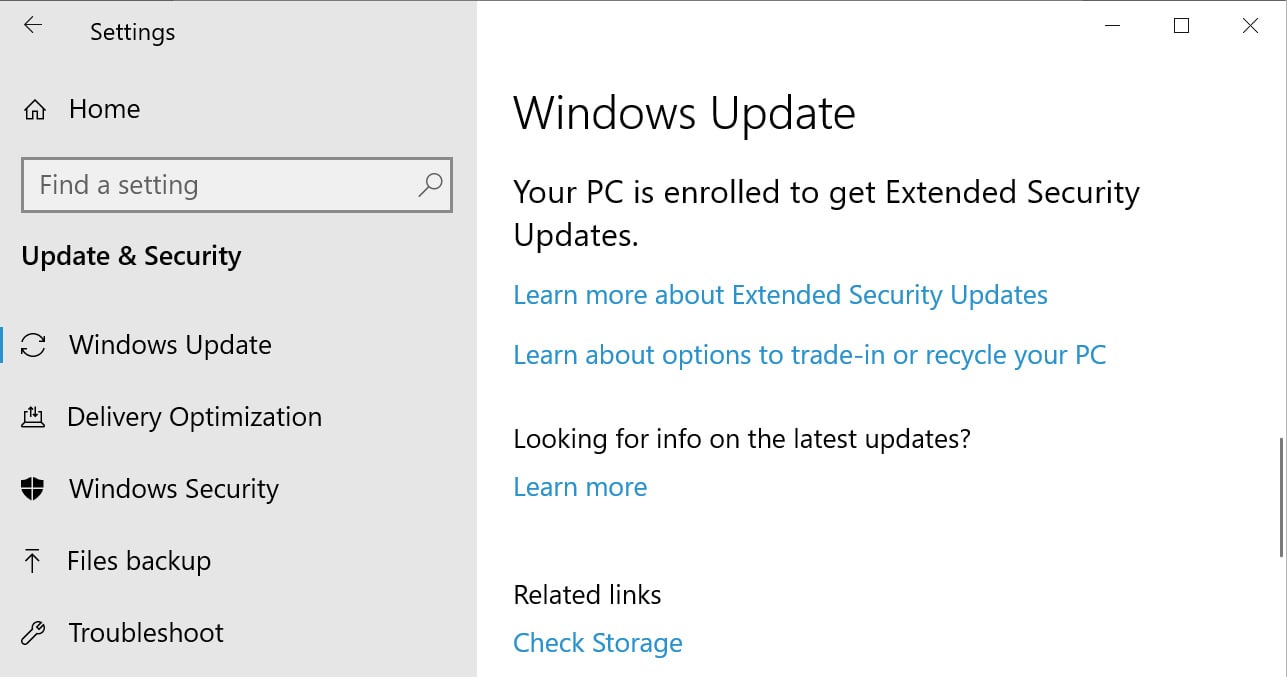
Su dispositivo ahora está inscrito en el programa ESU de Windows 10, lo cual se confirma en Windows Update, como se muestra a continuación.
Fuente: BleepingComputer
Windows 10 ESU en la empresa
Este artículo no cubrirá la inscripción de dispositivos comerciales en el programa de Actualización de seguridad extendida (ESU), ya que ese proceso es más complicado.
Para las organizaciones, inscribirse en el programa ESU requiere la compra de licencias a través de socios de licencias por volumen de Microsoft o proveedores de soluciones en la nube. Luego, cada dispositivo debe activarse con una clave ESU única y administrarse mediante herramientas como Intune, WSUS o Configuration Manager.
Para obtener más información sobre cómo inscribir dispositivos Windows 10 en ESU en un entorno empresarial, debe revisar esto Artículo de soporte de Microsoft.
Microsoft también anunciado esta semana que los dispositivos con Windows 10 que acceden a las PC con Windows 365 Enterprise Cloud y a las PC con Windows 365 Frontline Cloud también pueden recibir inscripción gratuita en el programa ESU.
Si esta interesado en obtener mas informacion sobre las soluciones modernas de administracion de parches, BleepingComputer tiene un seminario web el proximo mes titulado «Ganar la carrera de vulnerabilidades de 2026: cerrar la brecha entre detección y remediación» que se centra en la gestión de parches en la empresa, incluido Windows y otras aplicaciones.

Ya sea que esté limpiando claves antiguas o estableciendo barreras para el código generado por IA, esta guía ayuda a su equipo a construir de forma segura desde el principio.
Obtenga la hoja de trucos y elimine las conjeturas en la gestión de secretos.