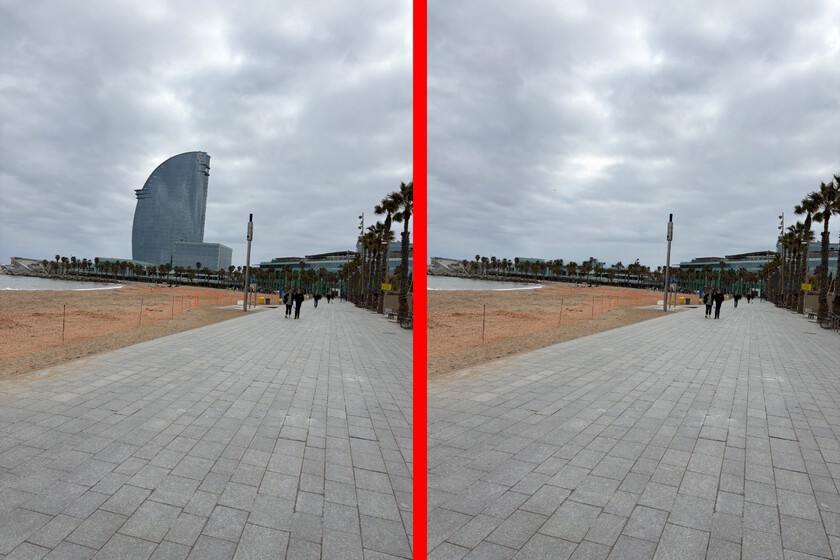
Eliminar objetos indeseados de las fotos es una de esas acciones que, aunque existen desde hace añosse han extendido y mejorado con la llegada de la IA generativa. Y si tienes un iPhone compatible con inteligencia de manzana, tendrás una especie de borrador mágico para borrar todo lo indeseable de las fotos. Y si no es compatible con esta IA, también, aunque recurriendo a terceros.
Eso sí, que sirva esto como advertencia previa independientemente del método que utilice: las herramientas se orientan a eliminar rostros, cuerpos enteros, objetos u otros elementos pequeños de las fotos. Lo que hacen es rellenar con mayor o menor acierto el hueco que deja este, pero tienden a ser irregulares si se elimina algo grande.
Por ejemplo, si es un selfie de dos personas y elimina a una de ellas, lamentablemente el resultado será malo. Y en cierto modo es lógico, ya que al final son herramientas orientadas a borrar elementos indeseados de las fotos y no a protagonistas de la misma.
Eliminar objetos con Apple Intelligence
Este proceso se realiza desde la aplicación Fotos de Applepero necesitarás cumplir estos requisitos:
- Tener un iPhone compatible con Apple Intelligence (iPhone 15 Pro y cualquier otro modelo posterior).
- Tener activado Apple Intelligence en el iPhone (en Ajustes > Inteligencia de Apple y Siri).
Si cumples con ello, los pasos a seguir son así de sencillos:
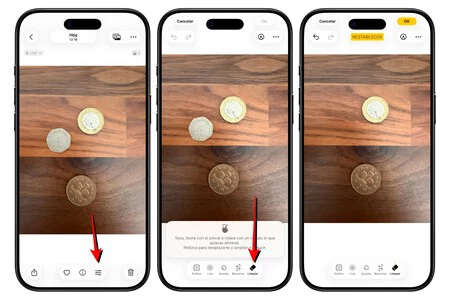
- En la aplicación Fotos, abre la fotografía de la cual quieres eliminar un objeto.
- Pulsa en las opciones de edición (el icono con forma de tres líneas).
- Pulsa en Limpiar. La primera vez, es posible que tarde unos segundos en descargar la herramienta.
- Dibuja un círculo sobre el objeto que deseas eliminar.
- Cuando la foto esté lista, pulsa en De acuerdo (esquina superior derecha).

Otras formas de borrar objetos en iPhone (sin Apple Intelligence)
Si no tienes un iPhone compatible con la IA de Apple, no hay problema porque hay otras herramientas de inteligencia artificial listas para usar de forma gratuita. Aunque, eso sí, te exiges de descargar otras aplicaciones si no las tienes.
Con Google Fotos
La aplicación de Google Fotos (disponible gratis en la App Store) Tiene funciones idénticas a las de Apple Intelligence, pero compatible con cualquier iPhone. Los pasos a seguir para eliminar fotos en ella son los siguientes:
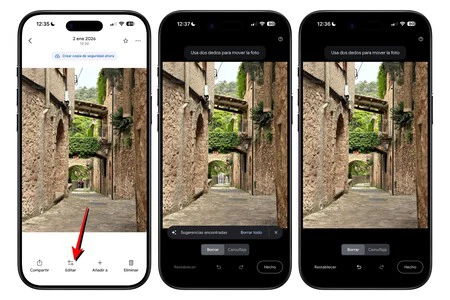
- En Google Fotos, localiza la fotografía en la que quieres eliminar un objeto.
- Pulsa en Editar.
- Ve a la pestaña Herramientas y pulsa en Borrador magico.
- Dibuja un círculo sobre los elementos que quieras eliminar.
- Pulsa en hecho.
Con otras IA
Aunque es algo más tedioso porque puede supone generar la imagen completa, hay herramientas que son capaces también de hacer este trabajo de eliminar un objeto o persona de una foto. Eso sí, deberás especificar bien de cuál se trata.
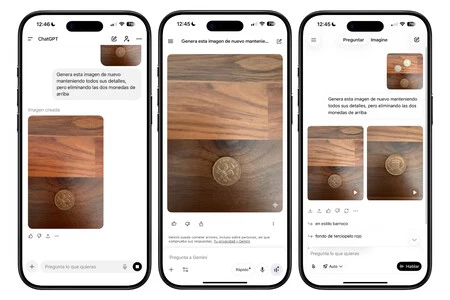
Resultados con ChatGPT (izda.), con Gemini (centro) y con Grok (dcha.)
Aunque las tres hacen un buen trabajo, es Gemini la que más respeta la imagen original.
En estas tres puedes enviar un mensaje similar a este:
Genera esta imagen de nuevo manteniendo todos sus detalles, pero eliminando…
En la parte final, deberás especificar qué es lo que deseas eliminar de la fotografía. Si te es más cómodo, puedes editarla con Apple Fotos agregando una marca en color rojo para rodear el objeto o persona a eliminar y que así las identifiquen estas IAs a la hora de eliminar el objeto.
Si bien no es tan recomendable como los otros métodos, puede ser el más útil si lo que quieres es eliminar un objeto grande y complicado que de otro modo no se ha logrado eliminar.
En Applesfera | El perfecto ejemplo de la «IA silenciosa» del iPhone está en la aplicación Fotos. Es mi función favorita
En Applesfera | Nuevo iPhone plegable – Todo lo que creemos saber sobre él